
長らく愛用していたPS4コントローラーがお釈迦気味になり、コントローラー探しの旅に出ているねぎしおです。
 ねぎしお
ねぎしお今回は第3弾!
- PCで使える
- PS5のコントローラー(DualSense)より安い
- 有線接続できるもの(有線接続のみでも可)
上記3つを必須条件としてAmazonの奥地へ向かったところ、8BitDoというブランドのPro 2 Wired Controller for Xboxなるコントローラーを見つけました。
 ねぎしお
ねぎしおなんだこれ…見た目がシンプルで素敵じゃん…買お…
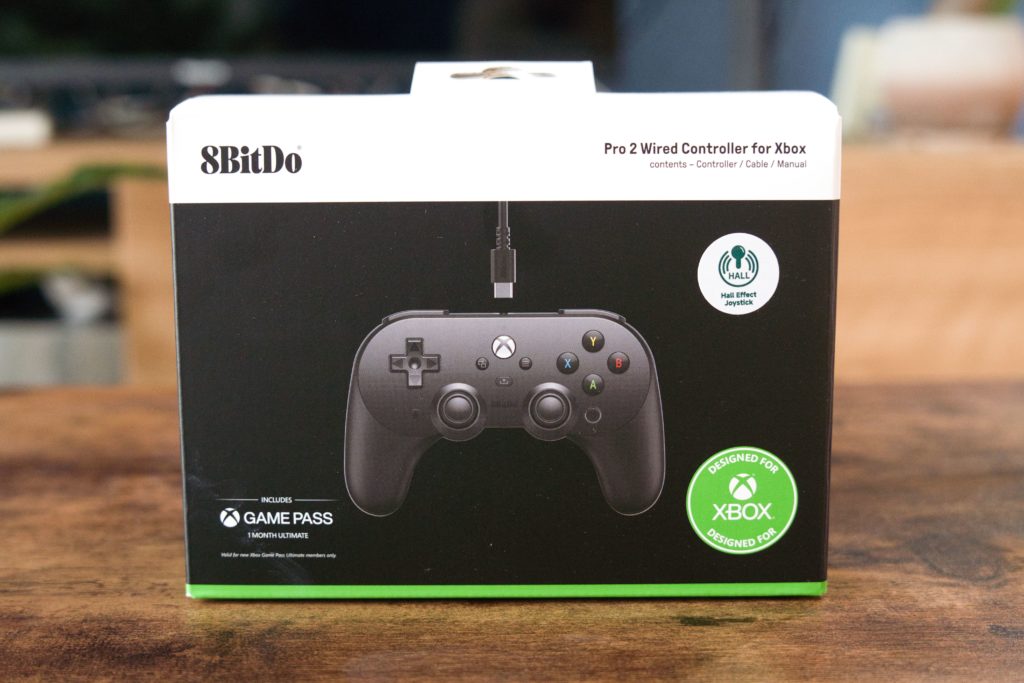
その後結構気に入り、なんだかんだで8か月ほどPCでメインのコントローラーとして使用していたので、その感想や使い方を紹介していこうと思います。
- PCで使えるコントローラーを探している
- PS5のコントローラーより安いものが欲しい
- 有線接続のみでOK
- スティックがPS配置のコントローラーを探している
- 背面ボタンが欲しい
- スティックが壊れにくいコントローラーが欲しい
8BitDo Pro 2 Wired Controller for Xboxの基本情報
| 対応デバイス | XboxシリーズX|S Xbox One Windows 10以上 |
| 接続方法 | 有線のみ |
| パッドからのケーブル取り外し | 可 |
| ケーブルの長さ | 2.5m |
| 重さ | 約210g(ケーブル抜き) |
| バイブレーション機能 | あり |

 ポチップ
ポチップ
カラーバリエーションはXboxとお揃いにできるブラック/ホワイトの2色。
お値段はブラックは6500円前後。(2025年11月現在)
ホワイトは人気なのか7000円代になっていることが多いようです。(2025年11月現在)
 ねぎしお
ねぎしお私はブラックを購入。
ブラックはセールなどで安くなっていると6000円を切る価格で買えることも。
PS5のコントローラーが10000円ほどなので、そこそこお安いですね。
見た目
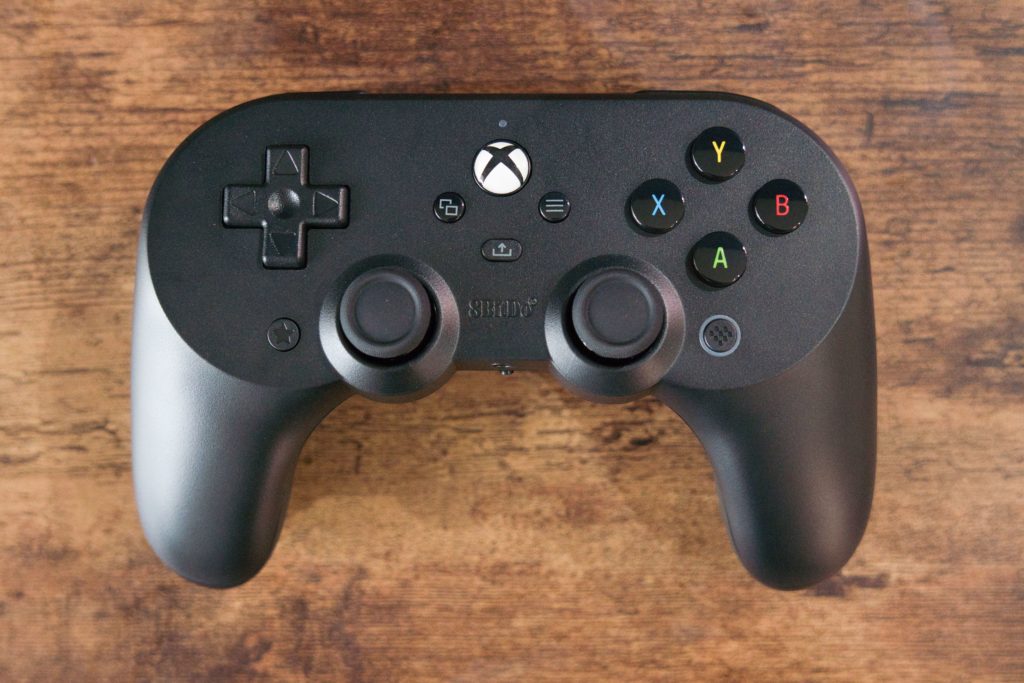
Xbox向けのコントローラーですが、スティックが横並びになっているPS配置タイプ。
全体的に装飾感はあまりなく、シンプルな見た目です。
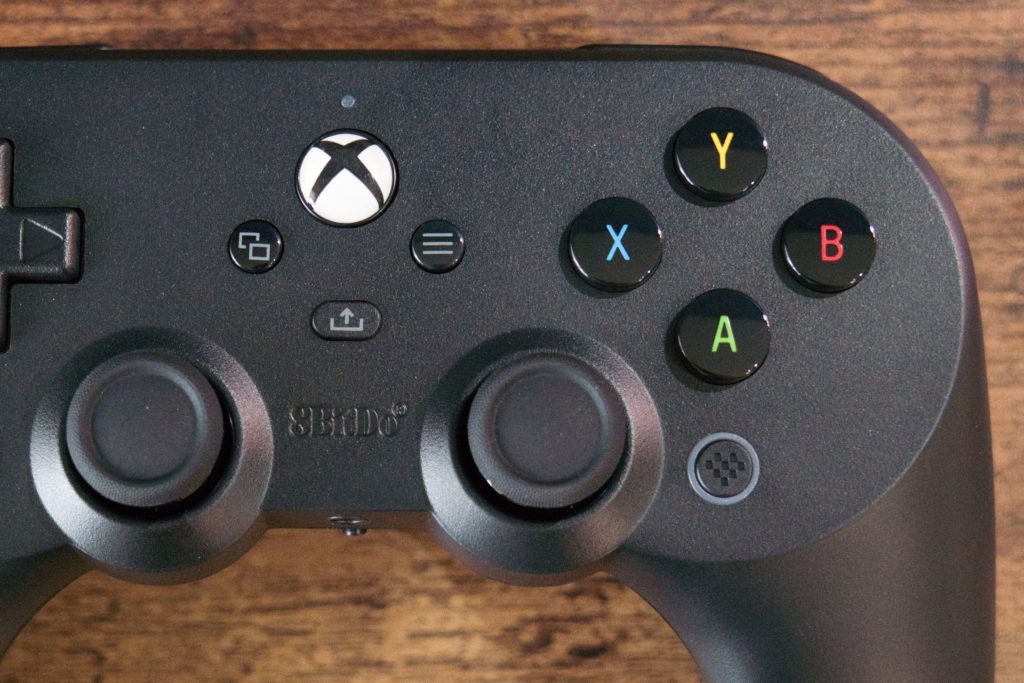
表面はマットな質感で安っぽさは無し。
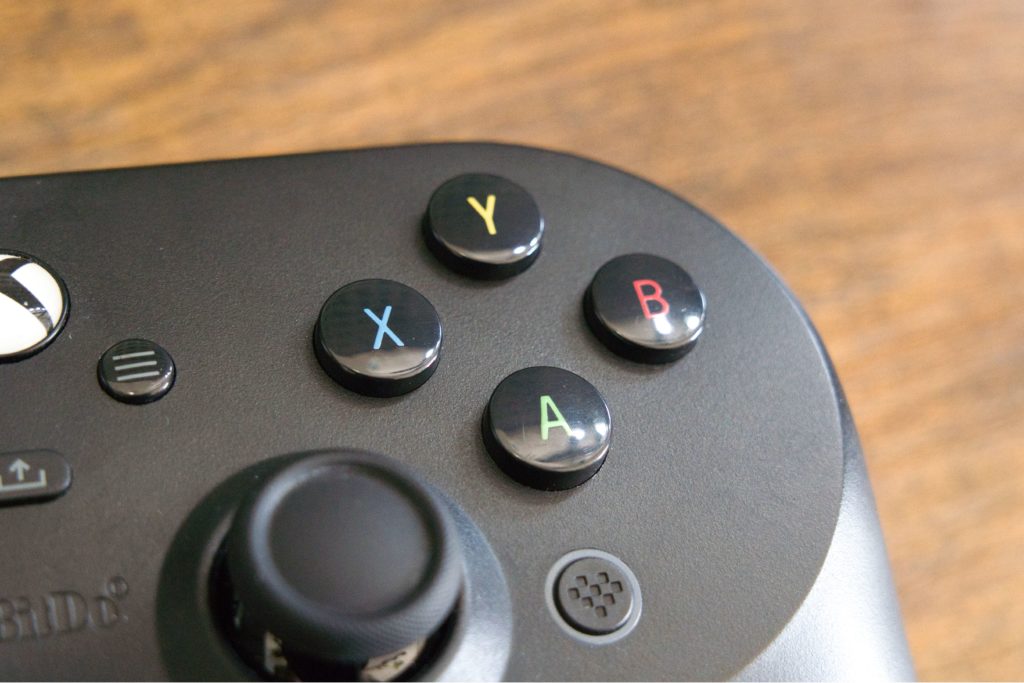
写真だと分かりづらいかもですが、ABXYボタンは印字ではなくカラーの樹脂が埋め込まれている作りになっていて耐久性◎。
ねぎしお印字タイプにありがちな「使っているうちに文字が剥げてきちゃった…」みたいなことは無さそう。
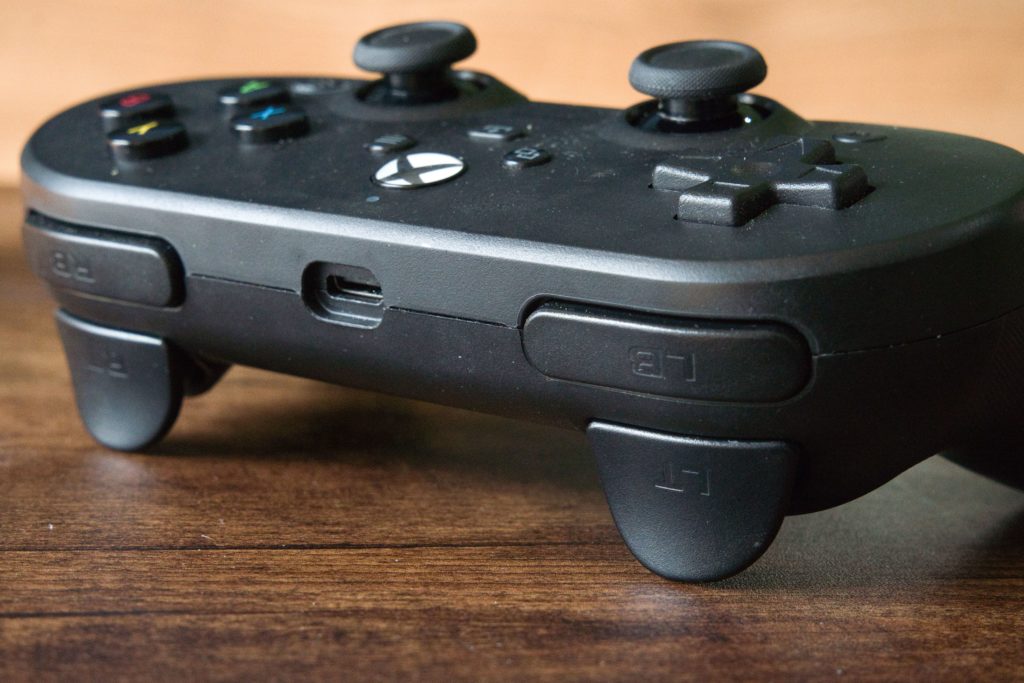
トリガーボタンの形はこんな感じ。
ねぎしおLB/RBがスーファミのコントローラーのL/Rボタンっぽい形をしてます。
ちょっとレトロで可愛い。
グリップ部分は滑り止めのため、細かい凹凸のある質感になっています。
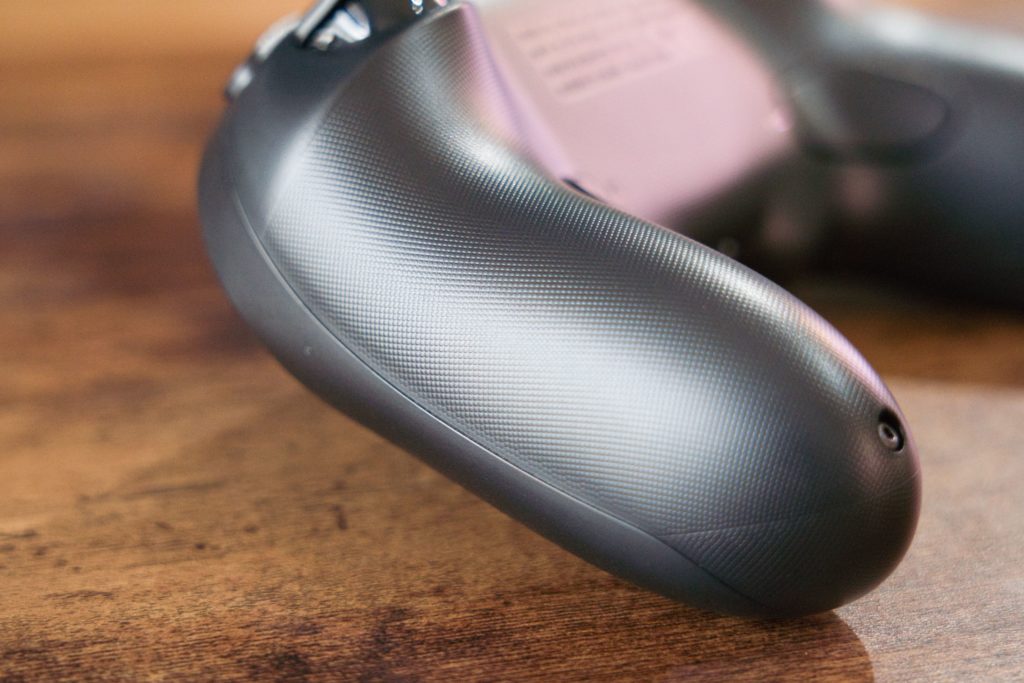
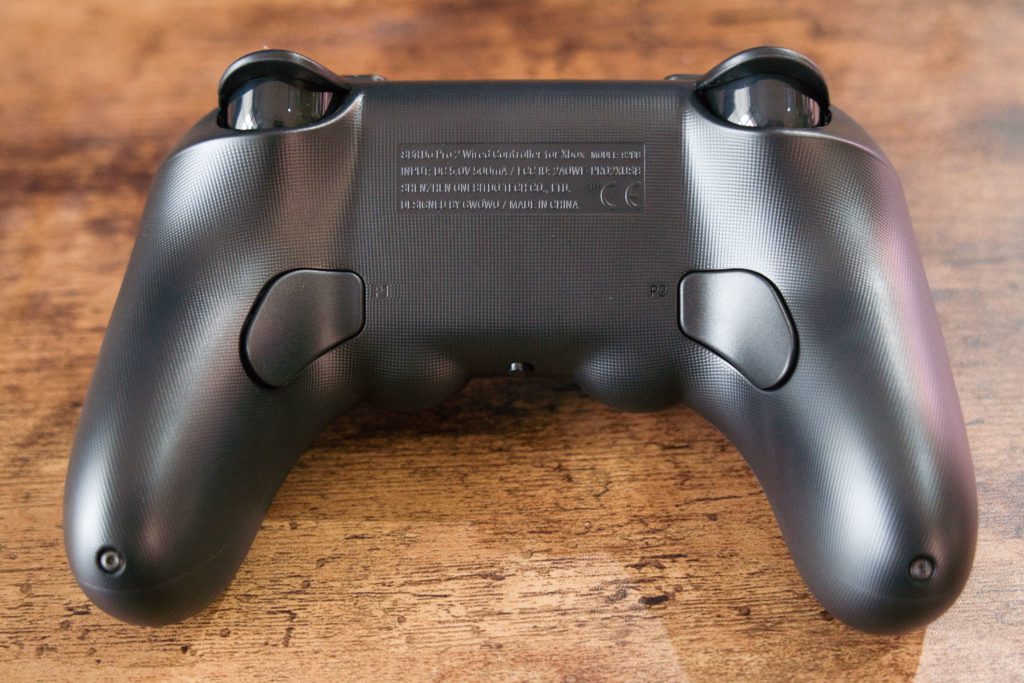
裏側のグリップの根本には背面ボタンが2個。
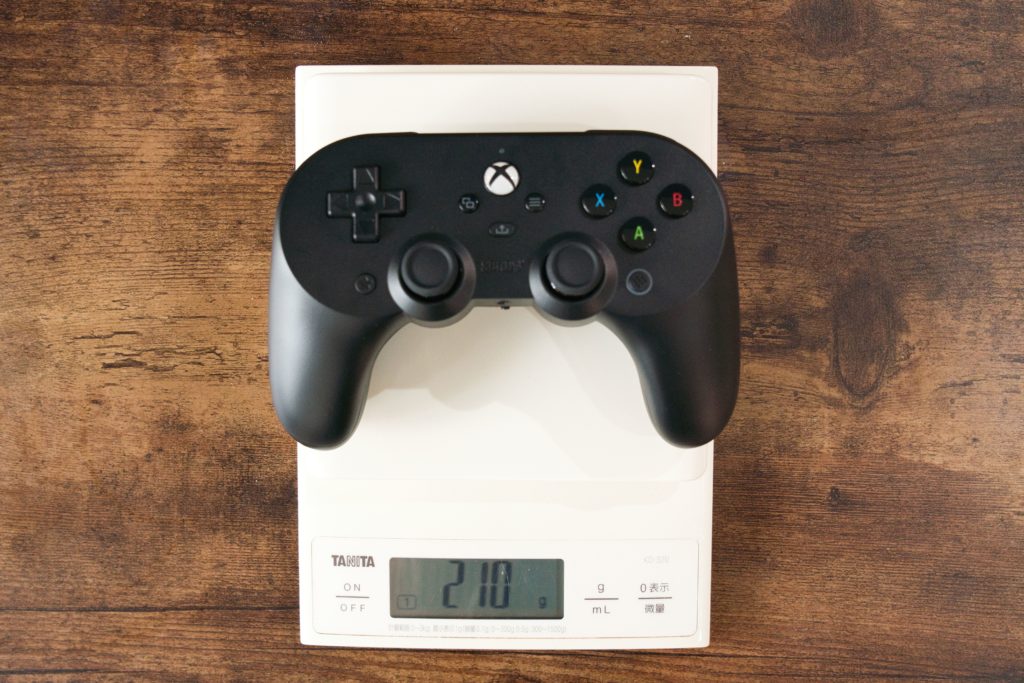
ケーブル抜きの本体の重さは210g。
自宅のPS4コントローラー(DUALSHOCK 4)は218gだったので、まあまあ一般的な重さだと思います。
ねぎしおTheゲーミングデバイス!って感じのゴテゴテのデザインより、シンプルなものの方が好きなので個人的にはかなり好みの見た目です。
8BitDo Pro 2 Wired Controller for Xboxの特長
- 専用の設定ソフトでカスタマイズできる
- ボタンの入れ替え機能あり
- 背面ボタンが2つある
- ホールエフェクト式のスティック
- ヘッドセットマイク端子とミュートボタン付き
- コントローラーで音量の調整ができる
- Xboxのライセンス商品
- 1か月分のXboxGamePassが付いてくる
専用の設定ソフトでカスタマイズできる
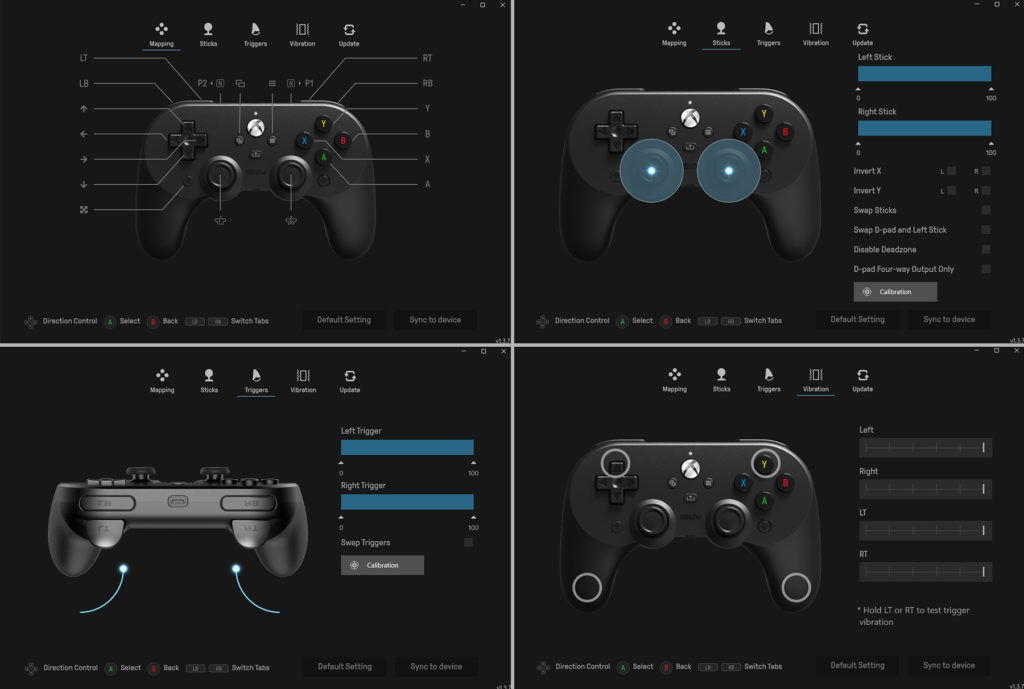
- ボタン割り当て
- スティック感度の調整
- トリガー感度の調整
- バイブレーションの強さ調整
などなど、専用の設定ソフトをDLすることでかなり細かくカスタマイズ可能。
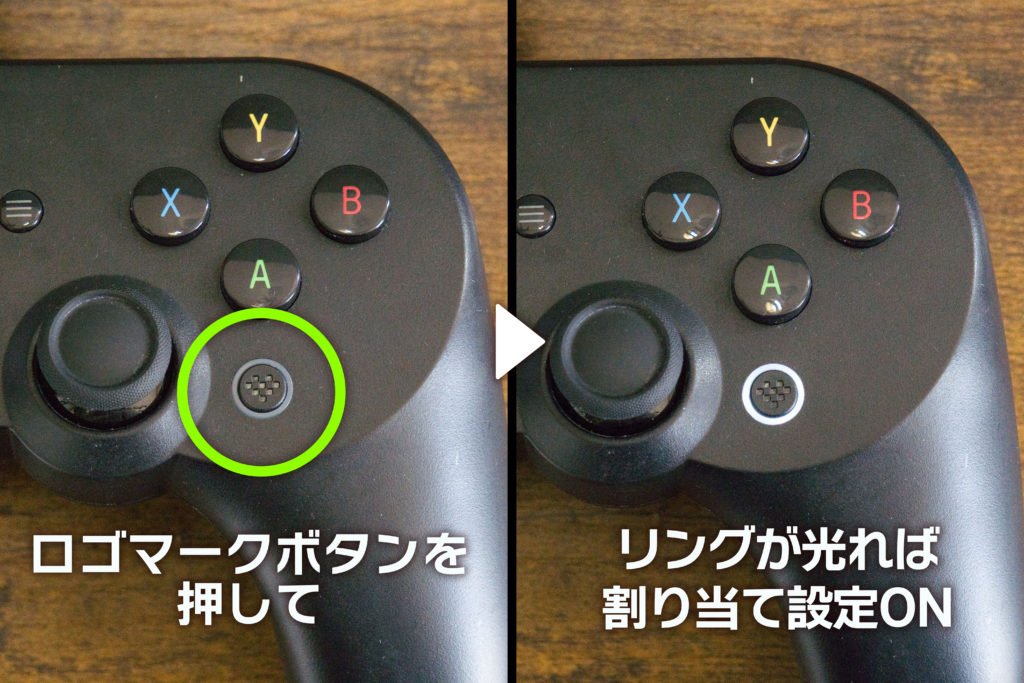
ソフトでカスタマイズ後、コントローラーの8BitDoロゴマークのボタンを押してリングが光っている状態にすると、設定した通りの挙動で遊ぶことができます。
 ねぎしお
ねぎしおあとで専用設定ソフトのPCへの導入方法やボタン割り当ての手順も紹介します!
ボタンの入れ替え機能あり
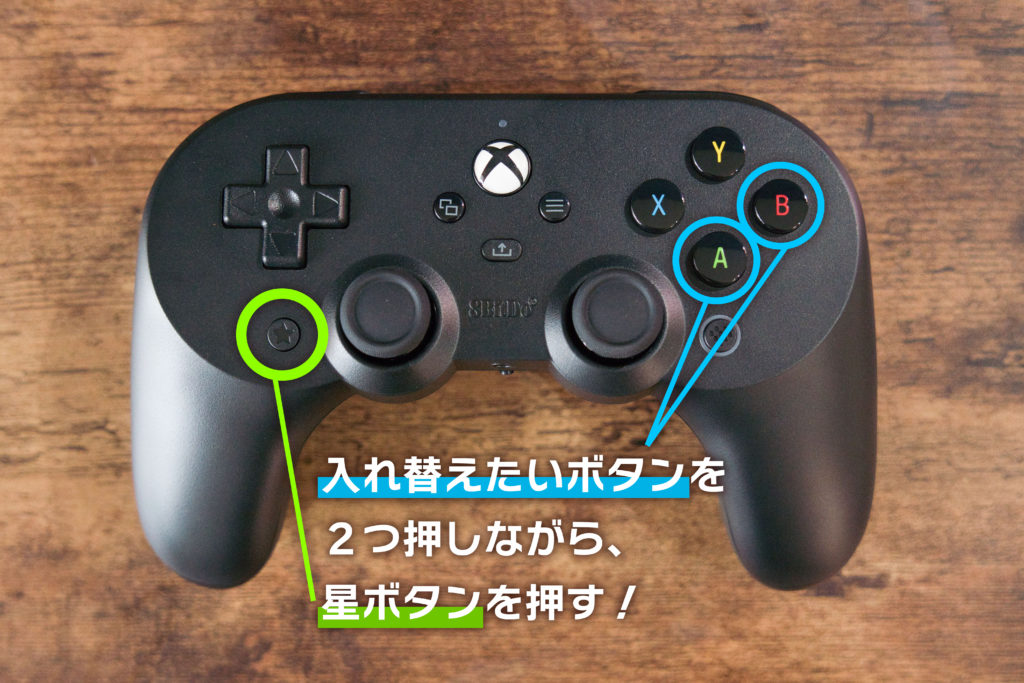
入れ替えたいボタン2つを押しながら星ボタンを押すことで、機能を一時的に入れ替えることが可能です。
ねぎしお入れ替えたボタンを押すと、8BitDoのロゴマークボタンのランプが点滅します。入れ替え中なのが分かりやすくて◎。
なお、この機能で入れ替えたボタンはプロファイルなどには保存されないので、PCの再起動やコントローラーの接続のたびにリセットされてしまいます。
 ねぎしお
ねぎしお常に入れ替えておきたい場合は、専用設定ソフトのボタン割り当て機能を使って入れ替えましょう。
背面ボタンが2つある
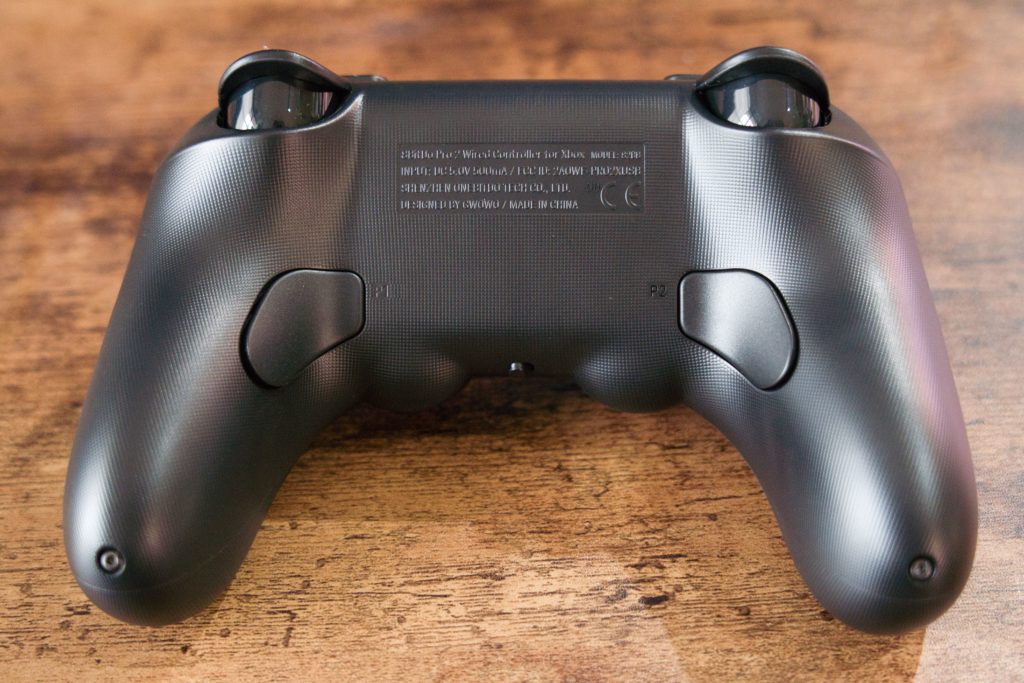
グリップの根本にP1/P2と背面ボタンが2つ付いています。
デフォルトでは何も設定されていないので押しても何も起きません。
ねぎしお専用の設定ソフトでボタン割り当てをすると、背面ボタンとして活用できるようになります。
ホールエフェクト式のスティック
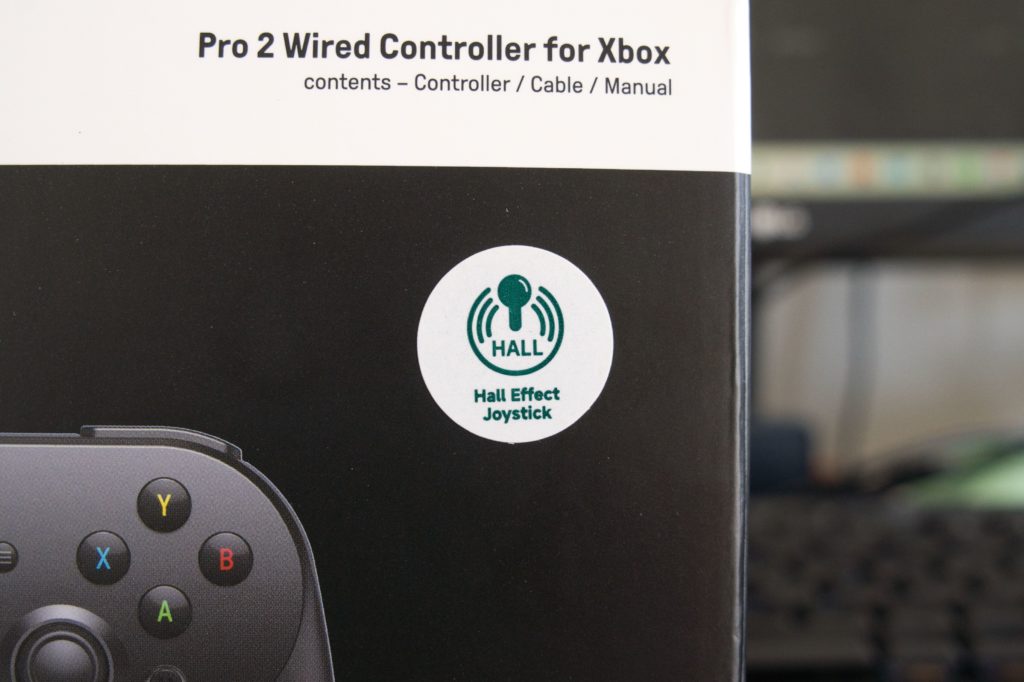
簡単に言うと、スティックが従来より劣化しにくい仕組みで作られており、ドリフトや誤動作が起きにくくなっているということ。
もうちょっと詳しく説明するとこんな感じ。
| 従来式(可変抵抗式) | 中に金属の接点があり、スティックの動きなどで直接触れた部分の抵抗値の変化を検知する。 | 部品同士が擦れる仕組みなので劣化しやすい。 細かいゴミも接触不良の原因になりやすい。 でも安価。 |
|---|---|---|
| ホールエフェクト式 | スティックの動きを磁力で検知する。 | 部品同士が非接触なので長持ちしやすい。 スティックの削り粉などのゴミにも多少強い。 従来式よりやや高価。 |
ねぎしお仕組みは従来のものと異なりますが、スティックの操作感自体はほぼ変わらないのも良いポイント。
パッケージやAmazonの説明文を見ると、スティックだけにホールエフェクト式が取り入れられているように見えますが、公式サイトを見ると以下のように謳っています。
Hall Effect Joysticks and Triggers
公式サイトより引用:https://www.8bitdo.com/pro2-wired-controller-for-xbox
分解して確認したわけではないので上記の文章を見る分には、もしかしたらLT/RTボタンもホールエフェクト式なのかもしれません。
引き続き使って耐久性を見てみようと思います。
ねぎしおFF14はスティックはもちろんトリガーも酷使するので耐久度がある仕様ならありがたい!
ヘッドセットマイク端子とミュートボタン付き
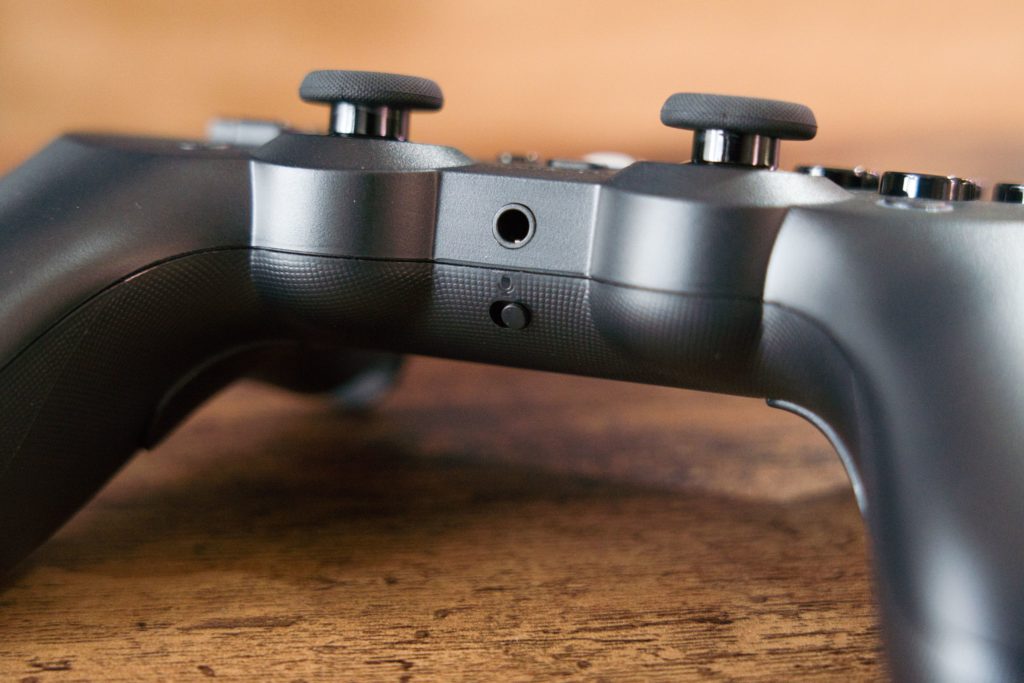
手持ちのヘッドセットなどを挿せば通話に使えるようになります。
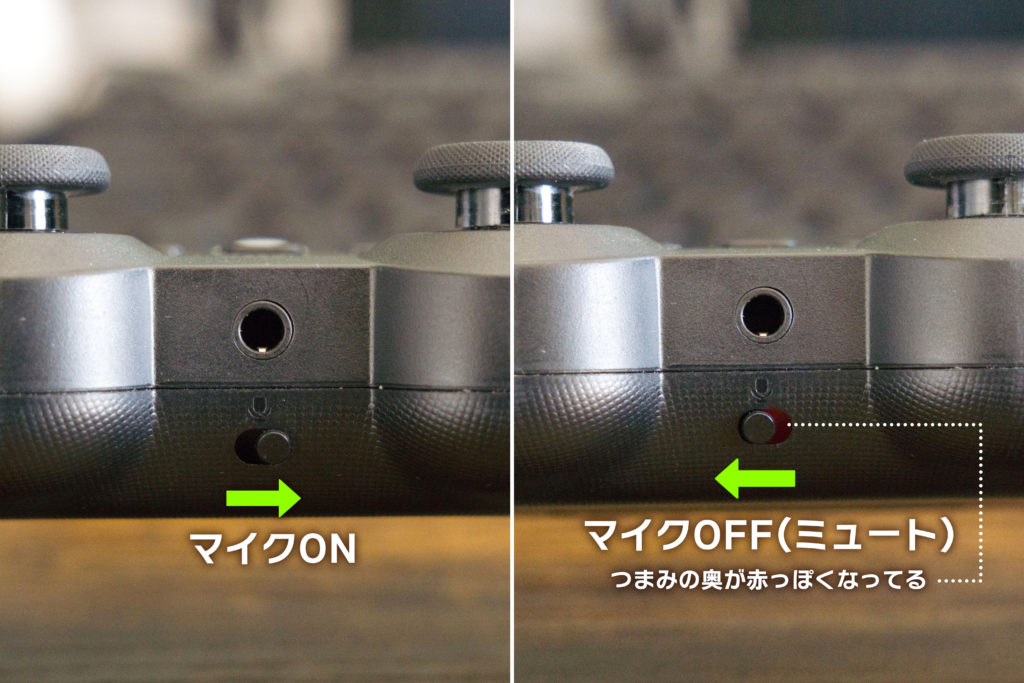
また、下部のつまみでマイクのON/OFF切り替えが可能です。
ねぎしお小さいつまみなので少し見づらいですが、OFFにしている時は赤い色が出るようになっていました。
コントローラーで音量の調整ができる
コントローラーにヘッドセットなどを繋いでいる時のみですが、コントローラーで音量の調整ができます。
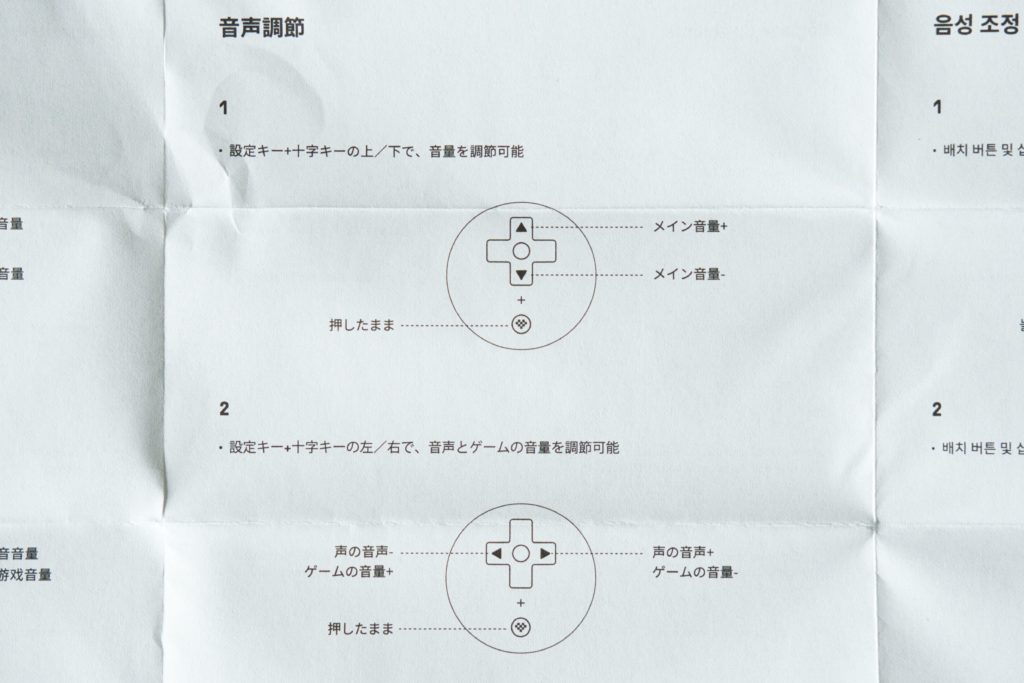 ねぎしお
ねぎしおあくまでコントローラーにヘッドセットを繋いでいる時だけ!
PCに直接イヤホンなどをつないでいる場合は、コントローラーでの音量調整はできなかったです。
ただ、説明書の2番の操作が私のPC環境では変化が感じられず、機能していないように思いました。
 ねぎしお
ねぎしお所持していないので試せていないのですが、もしかしたらXboxでは説明書通りに操作できるのかもしれない…?ここはちょっと謎。
Xboxのライセンス商品
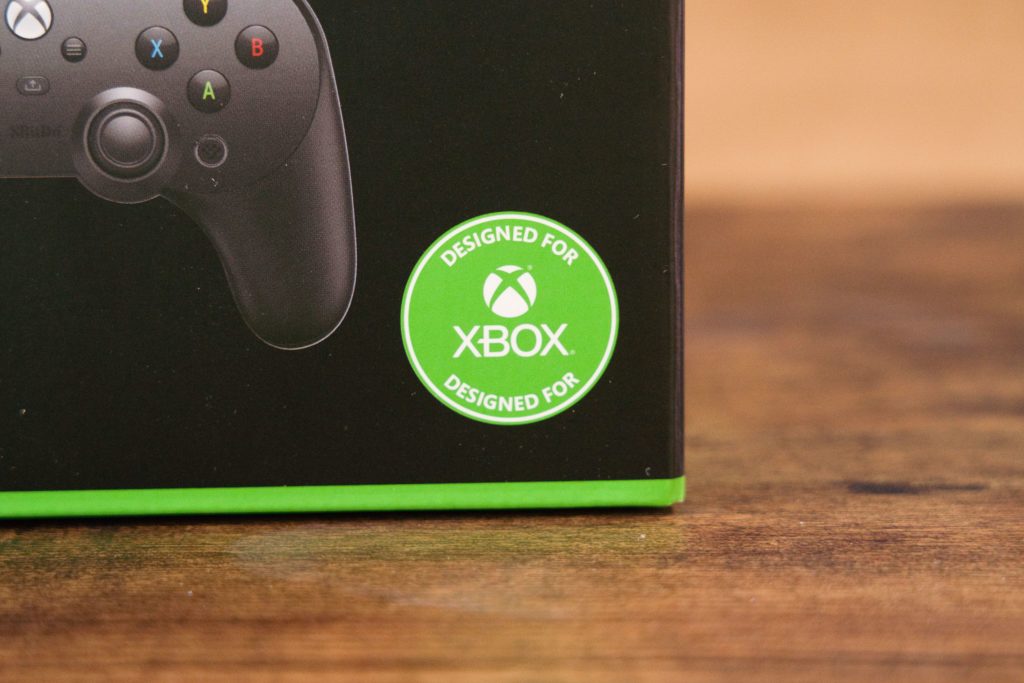
公式が動作保証をしているという安心感があります。
また、カラーもXbox本体とお揃いになるようなブラックとホワイトの2色展開になっていて、見た目にこだわりたい人にも優しい。
1か月分のXboxGamePassが付いてくる

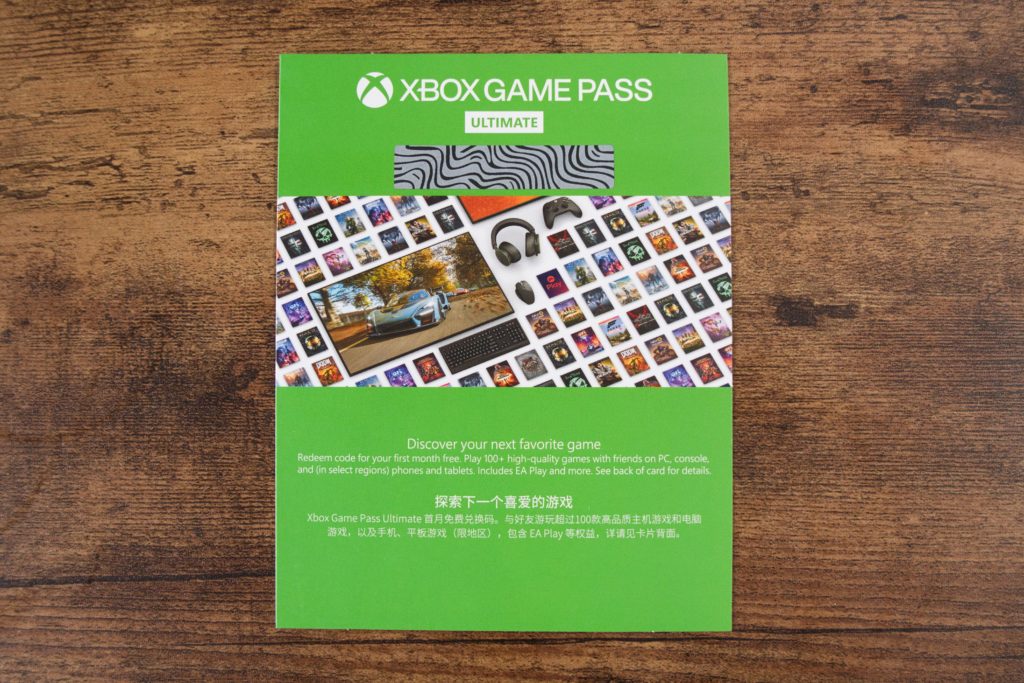
これを目当てに買う人は少ないと思いますが、お得感はあります。
ねぎしおただし「Valid for new Xbox Game Pass Ultimate members only.」と書いてあるので、Xbox Game Pass Ultimateに加入したことのない人のみ使える特典のようです。
ポチップ
専用設定ソフトの導入方法
ボタン割り当てやスティックの感度調整などができる便利な専用設定ソフトですが、
ねぎしお正直どこから導入するのかが分かりにくすぎてキレそうでした。
 ねぎしお
ねぎしおていうかちょっとキレた。
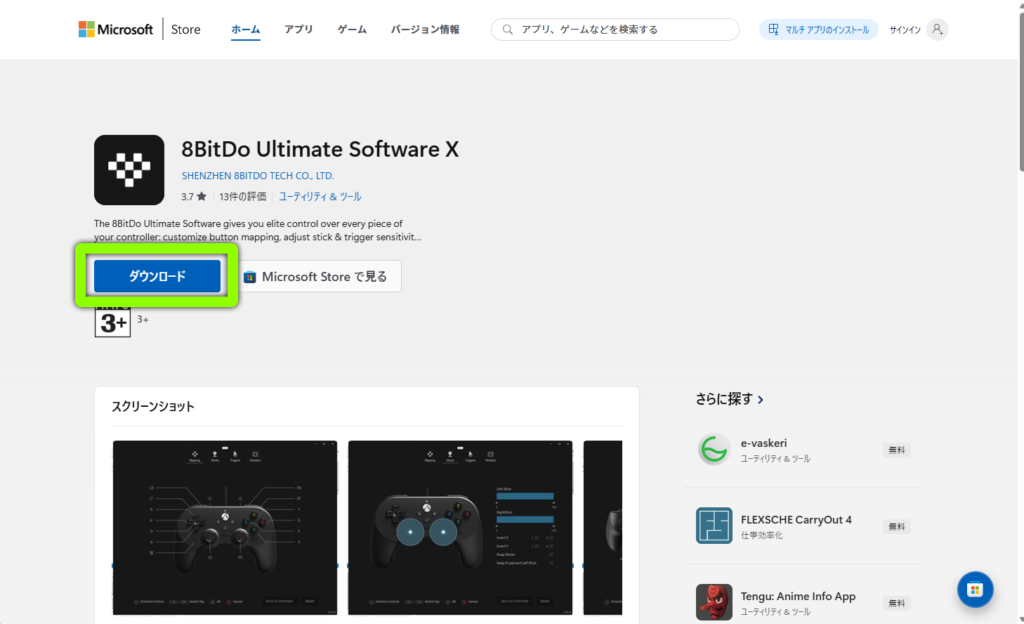
なので、皆さんに同じ轍を踏ませないために「8BitDo Pro 2 Wired Controller for Xbox」の専用設定ソフトの導入手順を最高に分かりやすく紹介します。
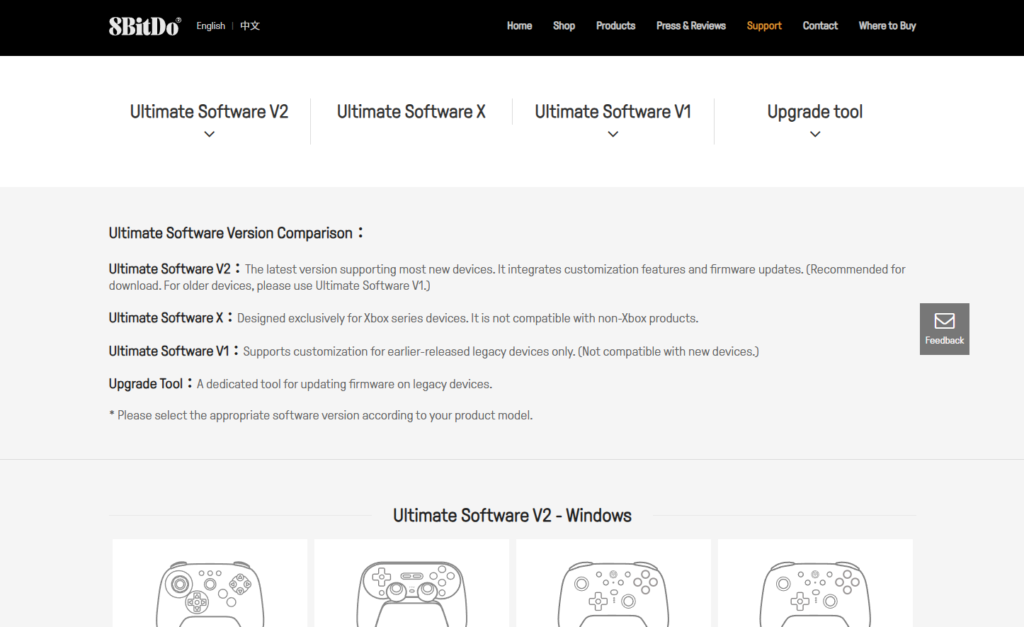
8BitDo製品のソフトウェアが配布されている公式ページ(下記リンク)にアクセスします。
 ねぎしお
ねぎしおChromeのブラウザの設定で自動翻訳がされている場合は「アルティメットソフトウェアX」という和訳になっていると思いますのでそれを探してください。
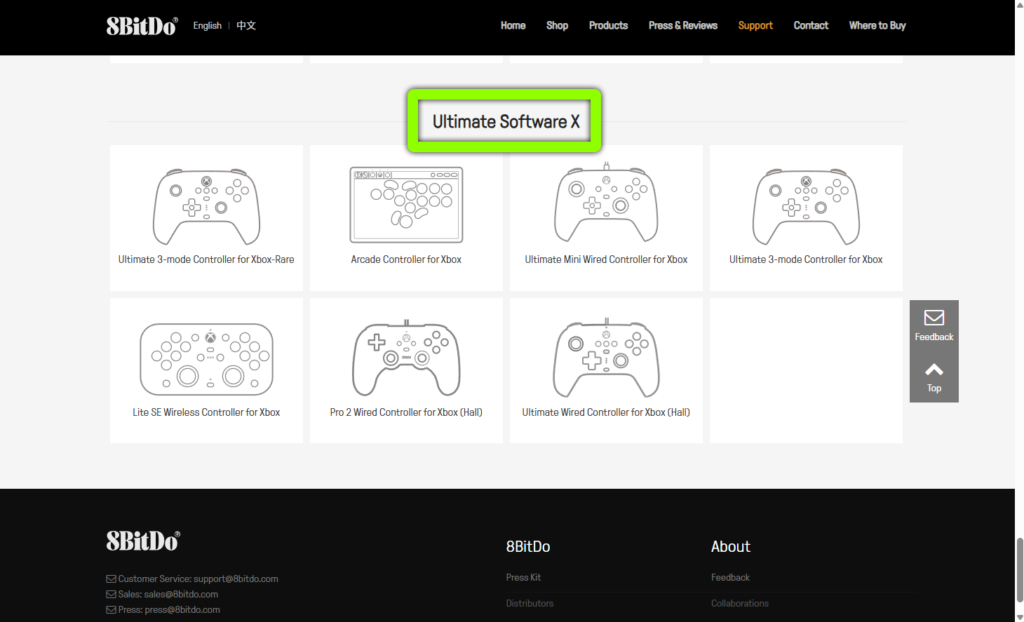
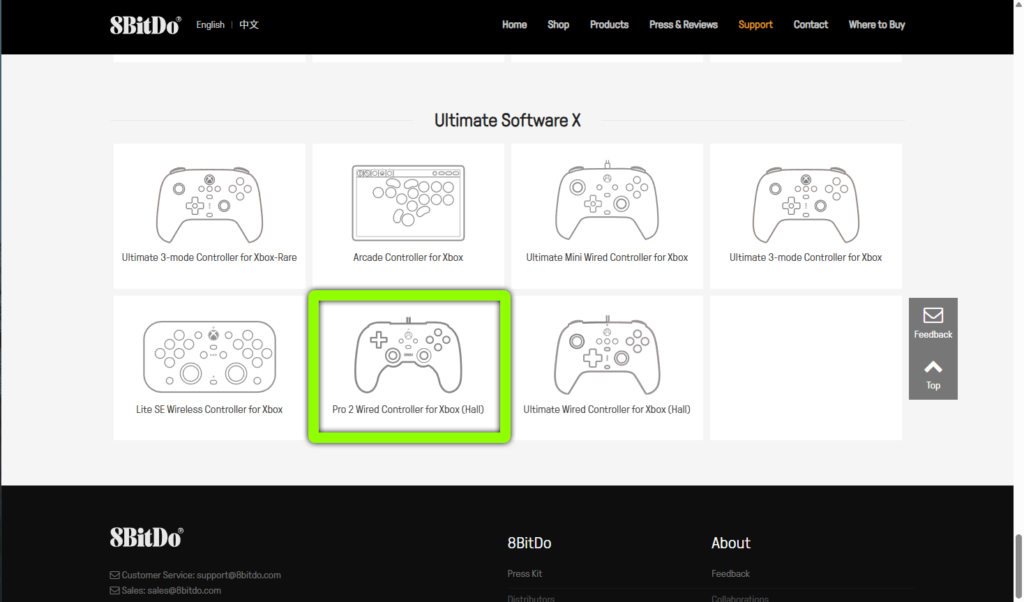
これでインストーラーのDLが完了。
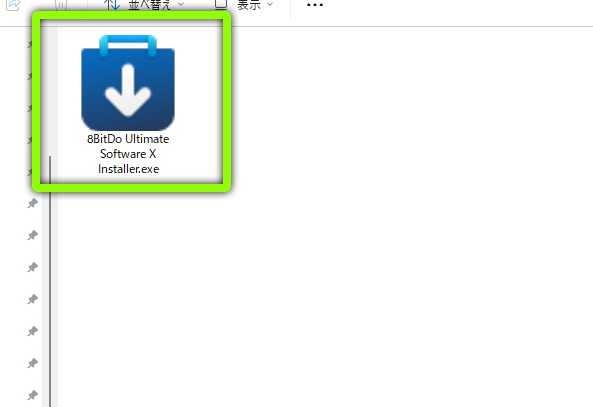
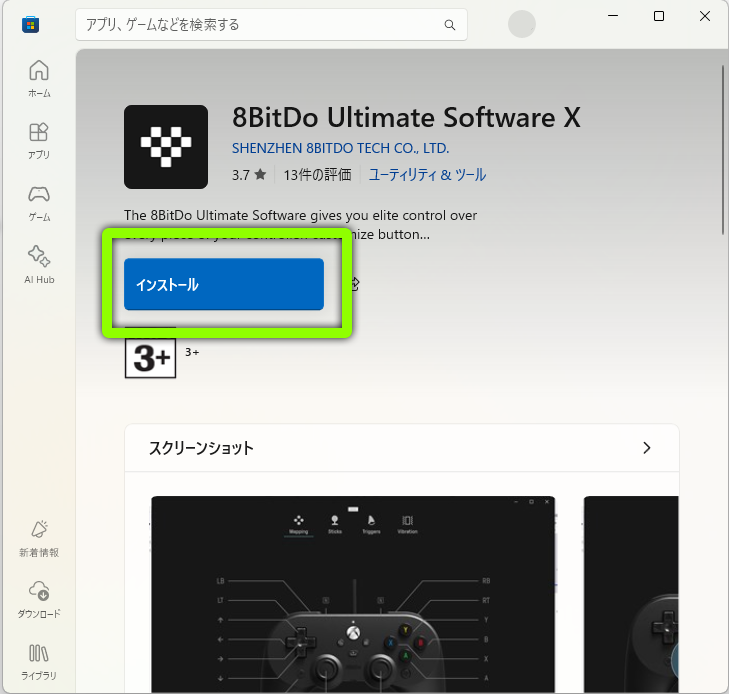
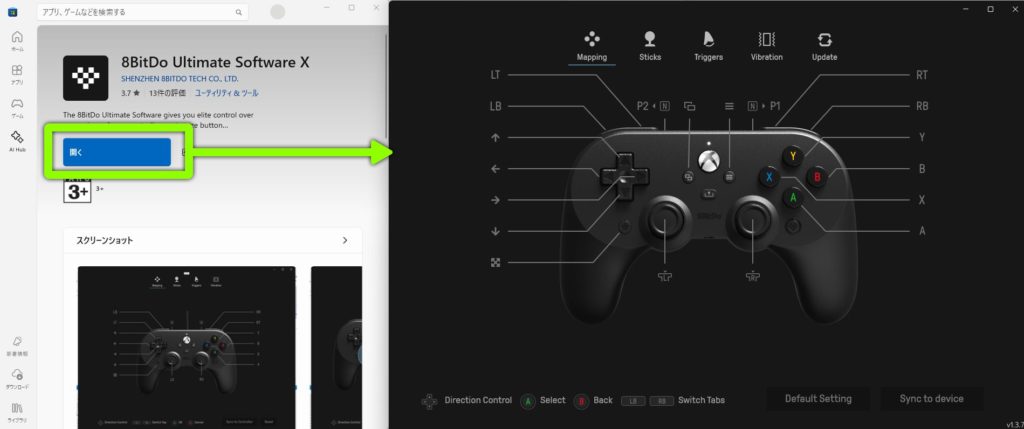
コントローラーを接続すれば、ボタン割り当てなどの設定ができるようになります。
 ねぎしお
ねぎしおこれでコントローラーカスタマイズを思う存分楽しめます!
私の屍を越えていけ!
専用設定ソフトの使い方(ボタンの割り当て方)
設定ソフトは直感的でかなり分かりやすいです!
正直、説明が無くても使えそうなくらいですが、カスタマイズの一例としてボタン割り当ての手順を解説していきます。
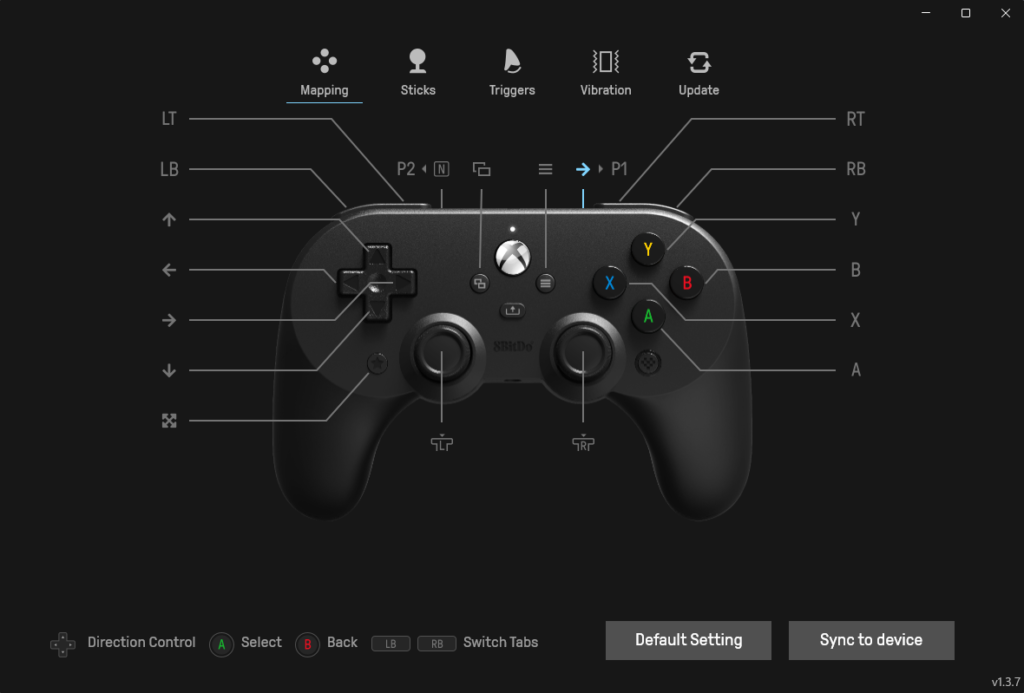
コントローラーを接続していると下の画像のような画面になります。
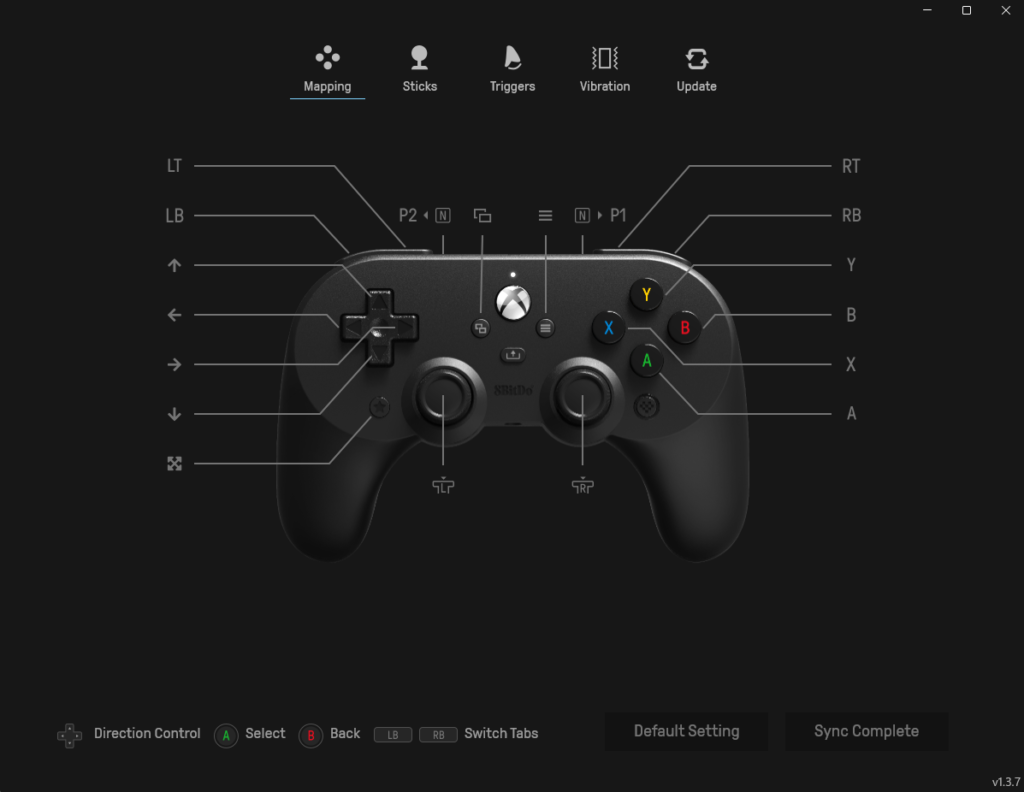
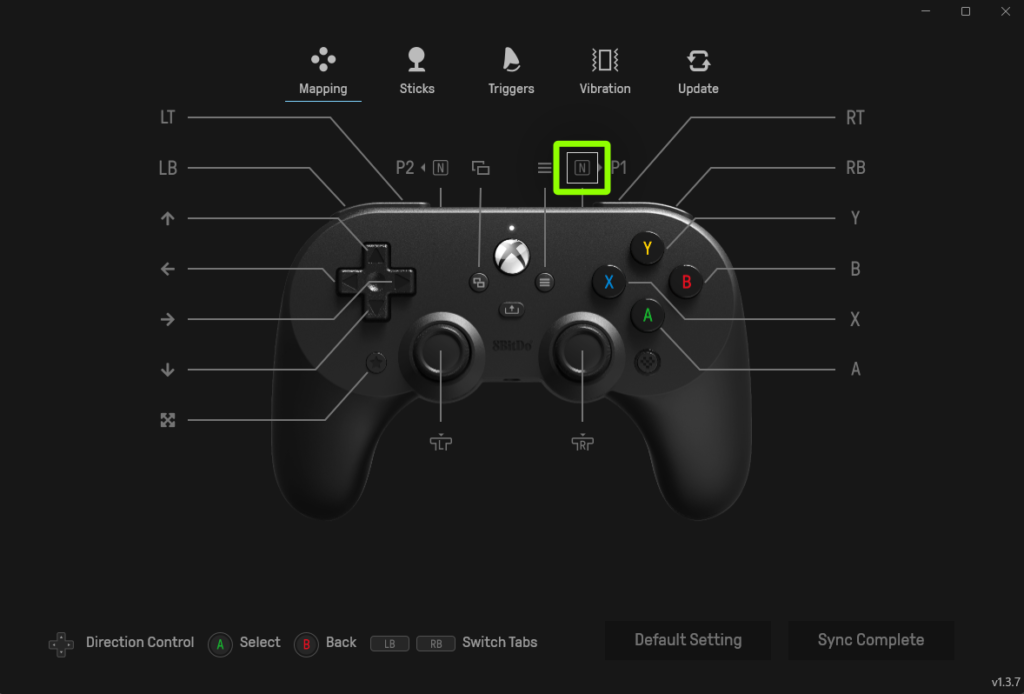
今回は背面ボタンに割り当ててみるので、P1の隣の『N』をクリック。
ねぎしお背面ボタンは初期設定だと何も登録されていないので、『N(Null)』になっています。
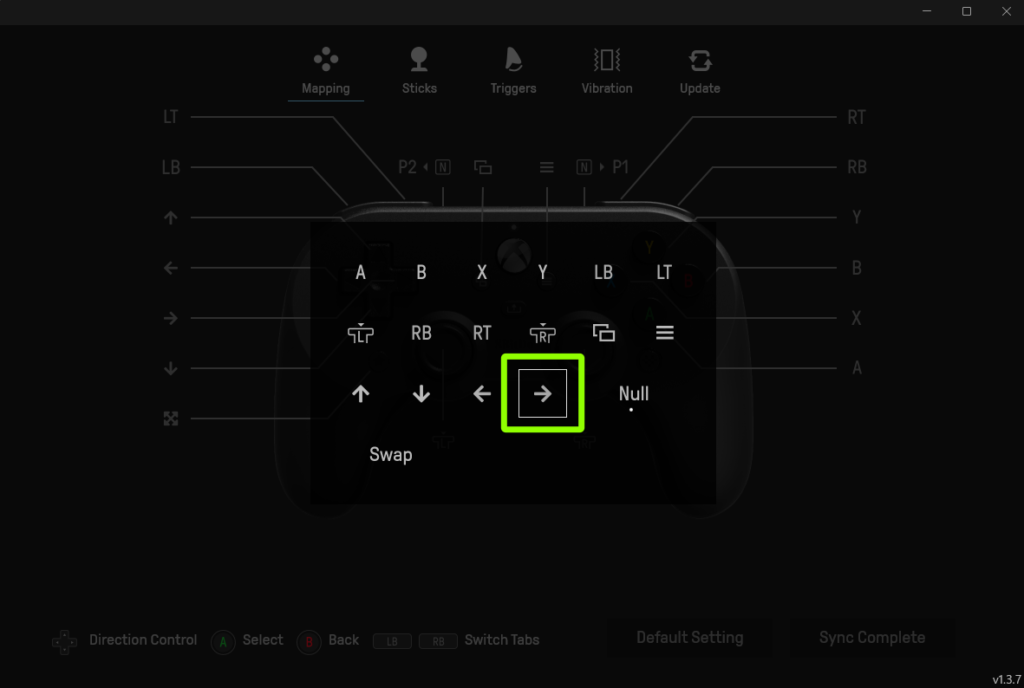
今回は『十字キー:右』にしてみます。各々お好みの機能を選択してください。
 ねぎしお
ねぎしお『N』だった場所が『→』に変わりました
これでコントローラーに設定が保存されます。
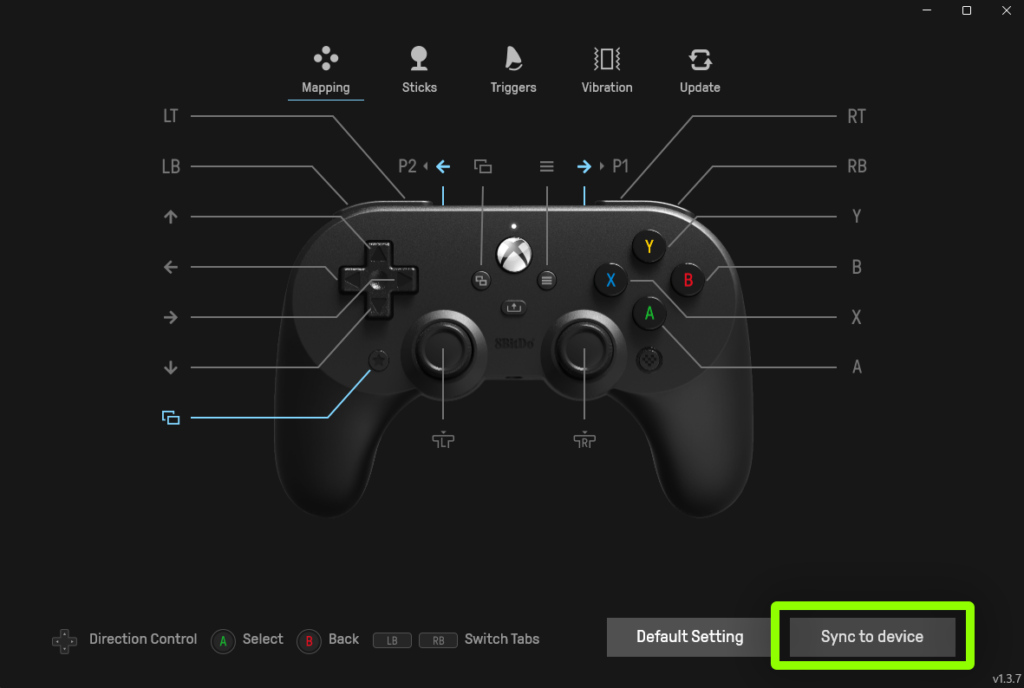
ボタンの周りのリングが光っていれば、設定したとおりの挙動をするようになります。
 ねぎしお
ねぎしおボタン割り当ての他にもカスタマイズできる項目はいろいろあるので、お好みで調整してみてくださいね!
8BitDo Pro 2 Wired Controller for Xboxの良かったところ
- クセが無い使用感
- ボタン割り当てソフトが直感的で使いやすい
- 背面ボタンが便利
- スティックが高耐久仕様
- 見た目が良い
クセが無い使用感
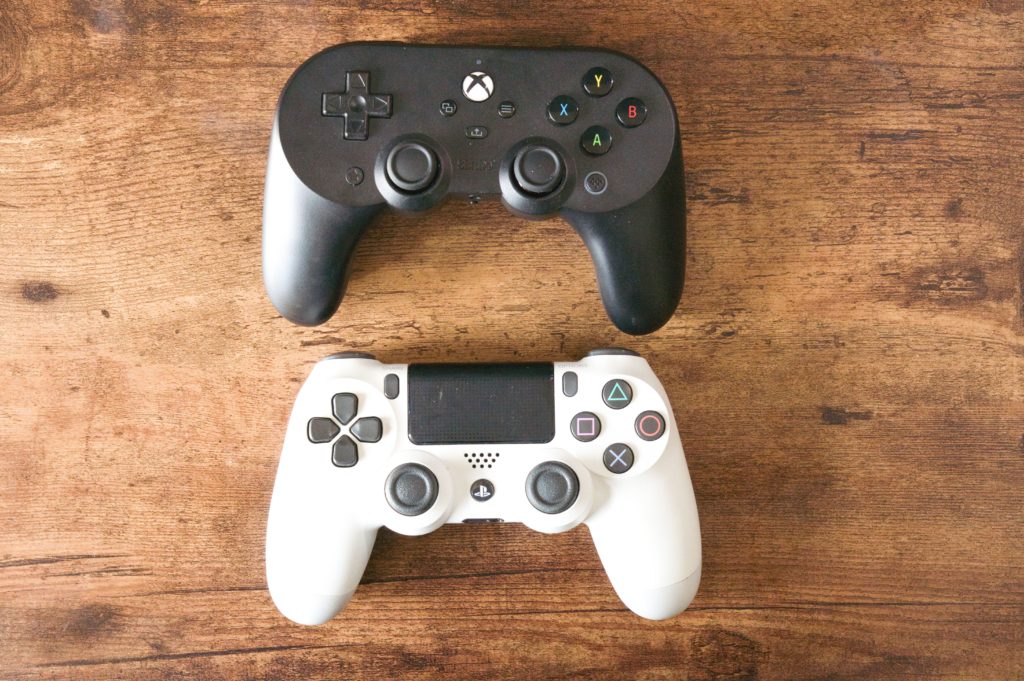
ボタンやコントローラーを持った時の感覚やボタン類の押し心地がPS4のコントローラーに似ていてすぐに手に馴染みました。
 ねぎしお
ねぎしおPS4のコントローラーが好きという方でも入りやすそうな使い心地。
ABXYボタンはPS4のコントローラーよりややポチポチ鳴りますが、このくらいの値段帯のコントローラーは大体ちょっとポチポチ言うものなので個人的には許容範囲。
また、Amazonのレビューではボタンやスティックに入力遅延があるような話も見かけるのですが、8か月間、FF14やモンハンワイルズで遊んでいた感じでは特に違和感や不自由はありませんでした。
ねぎしおFPSや格ゲーなどでよっぽどシビアな入力感が欲しい人でなければ普通に使えるレベルだと思います。
ボタン割り当てソフトが直感的で使いやすい
先ほど紹介した通り、ソフトの導入までは大変ですがソフト自体は使いやすくて好印象でした。
ねぎしおしかも導入の仕方は解説したので皆さんは大変じゃない!最高!
ゲームを起動しながらでも簡単に割り当ての変更ができるので、しっくりくる割り当てを試行錯誤しやすかったのも◎。
背面ボタンが便利
ぱっと見「押し間違えしやすそうじゃない?」という場所に背面ボタンがありますが、これが意外と押し間違わない。
ねぎしおちょうどいい感じの位置と押し心地!
私は十字キーを割り当ててFF14で遊んでいました。
パッド勢の悩みとして、「クロスホットバーの十字キー側に入れたスキルは一瞬立ち止まらないと打てない」というのがあると思うんですが、背面ボタンに十字キーを割り当てることで移動しながら十字キースキルを打てるようになります。
ねぎしお背面ボタンは2つ、十字キーは4つなので、割り当てなかった十字キースキルは立ち止まっちゃうけど…
それでも便利なもんは便利。背面ボタンに慣れるには少し時間がかかりますが、それを乗り越えると世界が変わります。
スティックが高耐久仕様
スティックにドリフトしにくいホールエフェクト式を採用しているのが個人的には嬉しいポイント。
 ねぎしお
ねぎしおカメラやキャラが勝手に動きだしたり、逆に動かなくなったりしたことが何度あったか…
年単位で遊んで検証したわけではないのでこれからの期待も込めてですが、良いところとして挙げておきます!
見た目が良い
これは主観も入りますが、なんと言ってもこの見た目。
ちょっとレトロさも感じるシンプルな見た目がとても良いです。
ねぎしおデスクにあっても悪目立ちしないし、シンプルなデザインのコントローラーを探している人にはめっちゃおすすめしたい。
ポチップ
8BitDo Pro 2 Wired Controller for Xboxの気になったところ
- 画面ボタンとXboxボタンが近い
- 「モンハン持ち」の感覚がPS4コンと若干違う
- カスタマイズプロファイルが1つしか作れない
- 通話時の音質はあまり良くない
- PCでの使用時、声の音量がコントローラー側から操作できない?
- スティックの軸は金属じゃない
- 断線時、ケーブルの替えを探すのが大変かも
全体的に良い出来だったので、ほぼ粗探しみたいなレベルにはなりますが、気になった点もいくつか紹介していきます。
 ねぎしお
ねぎしお個数は多いけど、場合によってはデメリットにならないものも多いので、各々、自分の場合はどうか確認してみてくださいね。
画面ボタンとXboxボタンが近い
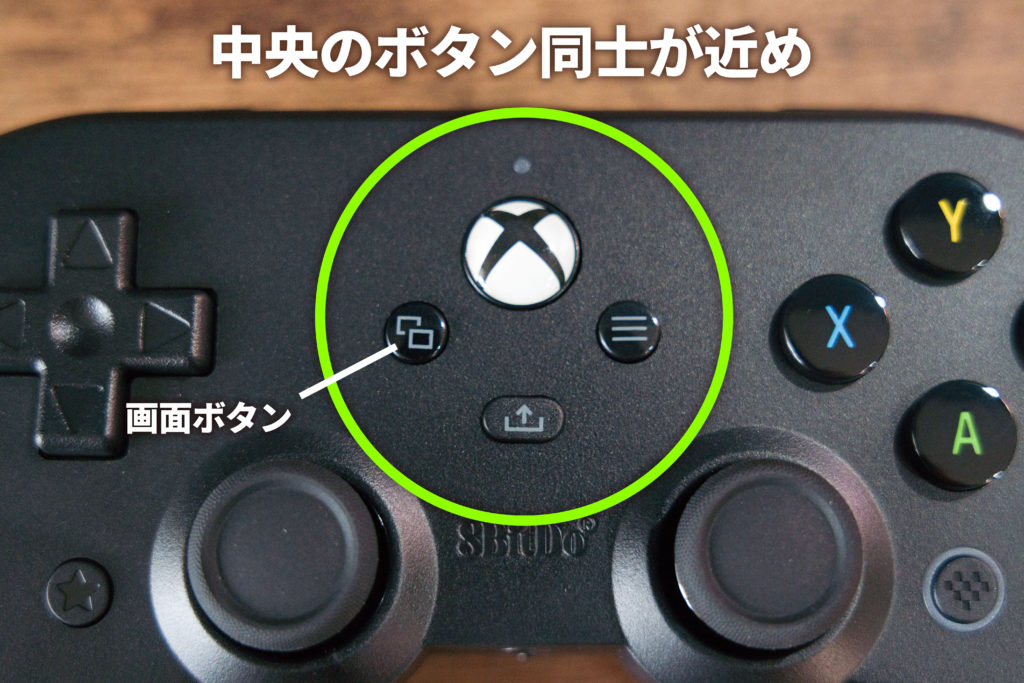
中央のボタン4つがかなりコンパクトにまとまっています。
そのため、画面ボタン(FF14ではHUD選択に使うボタン)を押そうとしてXboxボタンを押し間違う、みたいなことが時々ありました。
ちなみにPCで使用中にXboxボタンを押すとWindowsのGame Barが起動します。
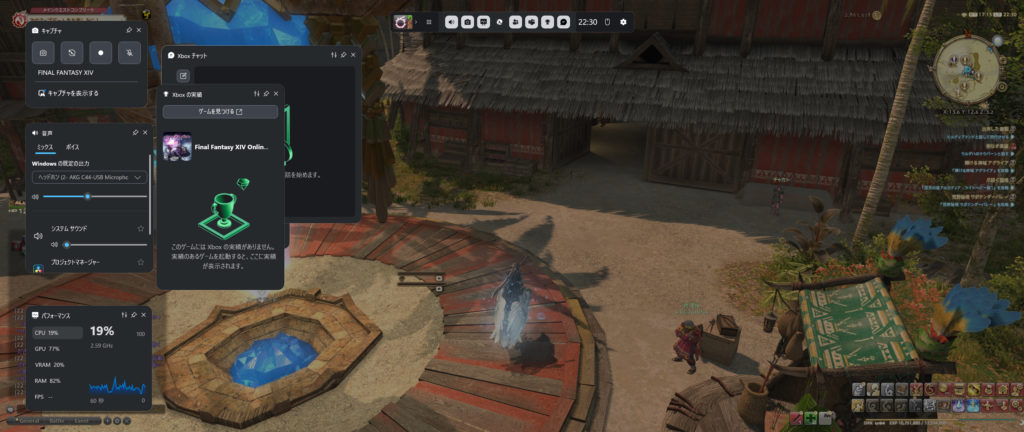
Game Bar起動時はゲームがバックグラウンドに行くようで、Game Barを閉じるまでゲーム側の操作ができなくなってしまうんですよね。
 ねぎしお
ねぎしおコンテンツ内で宝箱にロットするときに押し間違うことが多くて、タンクで進行中、突然ぼったちする人になってちょっと恥ずかしかった…。
もしXboxボタンを押してしまったら、再度Xboxボタンを押すことでGame Barを閉じることができます。
ねぎしおこの押し間違い対策として、私は星マークボタンに画面ボタンを割り当てて誤爆を防いでました。
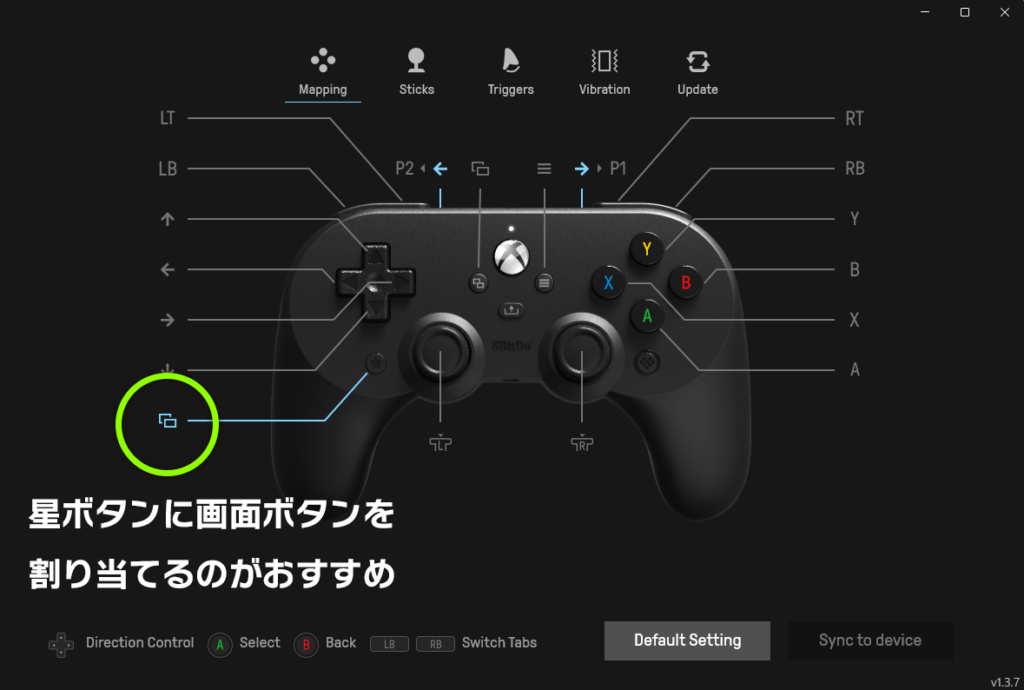
星マークボタンはデフォルトだと「ボタン入れ替え(Swap)」になっています。
ねぎしおボタン入れ替え機能を使わない人は、星マークボタンに他のボタンを割り当てて便利にしちゃいましょう。
「モンハン持ち」の感覚がPS4コンと若干違う
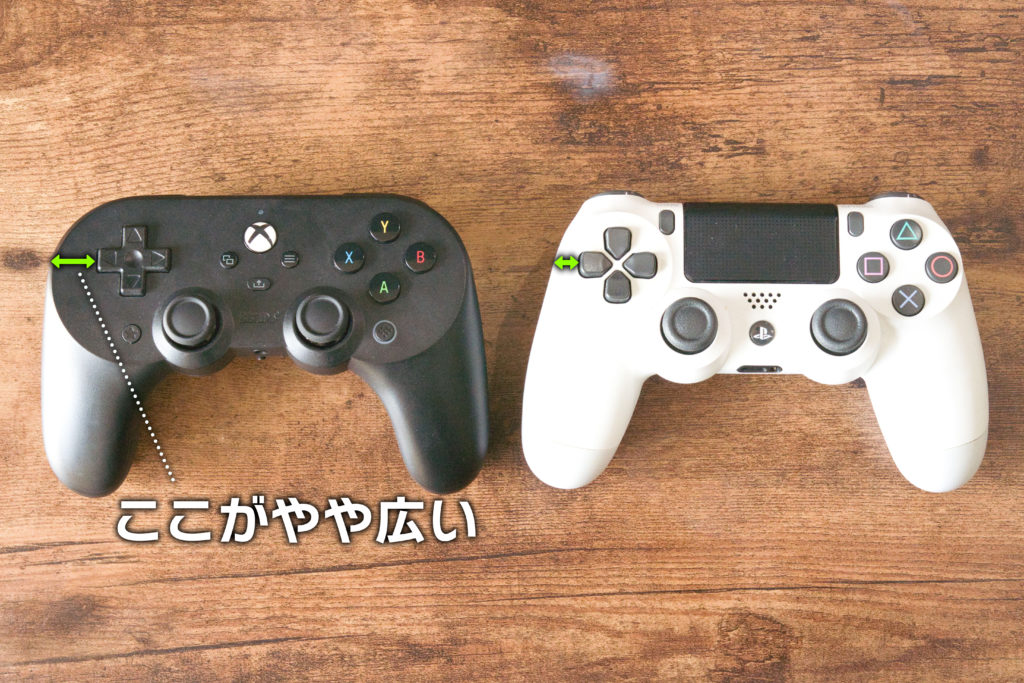
PS4のコントローラーに比べて、十字キーの左側の幅が少し広めです。
そのため、PS4のコントローラーでの「モンハン持ち」の感覚に慣れていると少しだけ違和感があります。
ねぎしおあくまで「少し違うな~」程度です!慣れれば余裕でいける。
PS4コントローラーとほぼ誤差のない使用感のコントローラーを探している方は要注意ポイントです。
「モンハン持ち」とは?
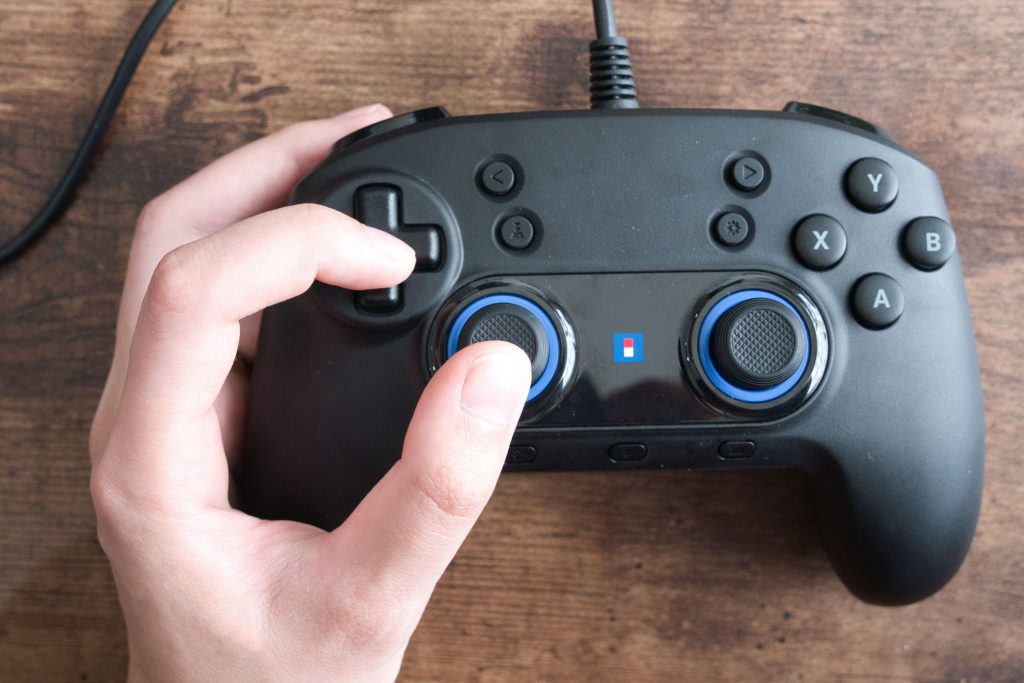
・左手の親指 → Lスティック(移動)
・左手の人差し指 → 十字キー
というように、主に人差し指を十字キーに置く持ち方を指すことが多いです。
ねぎしお『モンスターハンター』というゲームで一気に広まった持ち方、操作方法なので「モンハン持ち」と呼ばれてます。
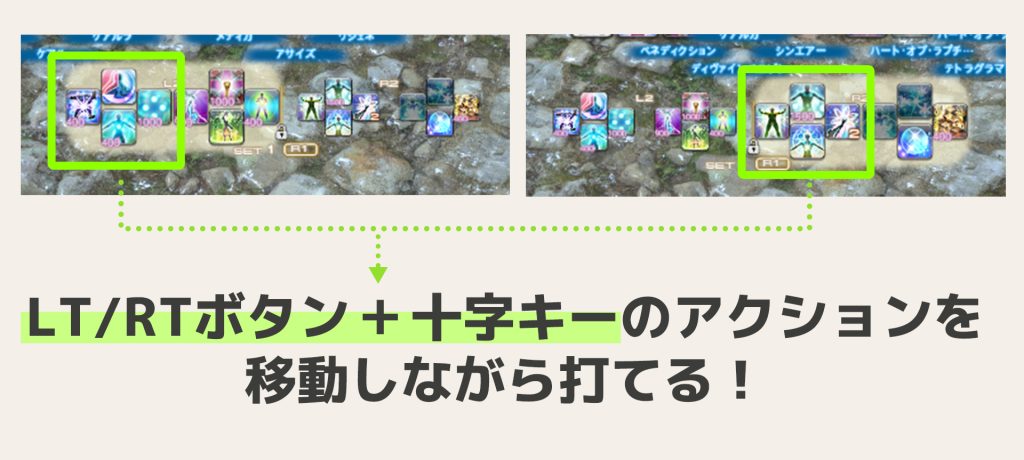
FF14場合、上記+左手の中指をLTボタンに置き、クロスホットバーの十字キー側に割り当てたアクションを歩きながら打つために使われるテクニック。
 ねぎしお
ねぎしお通常は左の親指で十字キーを押すので、キャラが一瞬立ち止まっちゃうんですが、この持ち方だと移動しながらスキルを出せるのでやっている人も多いはず。
カスタマイズプロファイルが1つしか作れない
ボタン割り当てなどのカスタマイズ設定を1つしか作ることができません。
ねぎしお「ゲームごとに背面ボタンに異なるボタンを割り当てたい」などの場合、遊ぶゲームを変えるたびに逐一設定しなおす必要があります。
カスタマイズ機能をがっつり使いながら複数のゲームを同時並行で遊びたい人には、プロファイルが1つしか作れないのは手間に感じるかも。
ねぎしお逆に1つのゲームを長くやるタイプの人には、あまりマイナスを感じない部分だと思います。
通話時の音質はあまり良くない
Discordでの通話で使ってみましたが相手曰く「ガサガサ気味」とのこと。
コントローラーを通しての音質に期待するのは酷な気もしますが、やはりそんなに良い音質ではないようです。
ただ、「聞くに堪えない程ではない」とも言っていたので、たまに通話する程度の人なら使用を考えてもいいのかも。
ねぎしおまあPCでこのコントローラーを使うなら、ヘッドセットはコントローラーではなくPCに直接挿せば良いという話ですね。
PCでの使用時、声の音量がコントローラー側から操作できない?
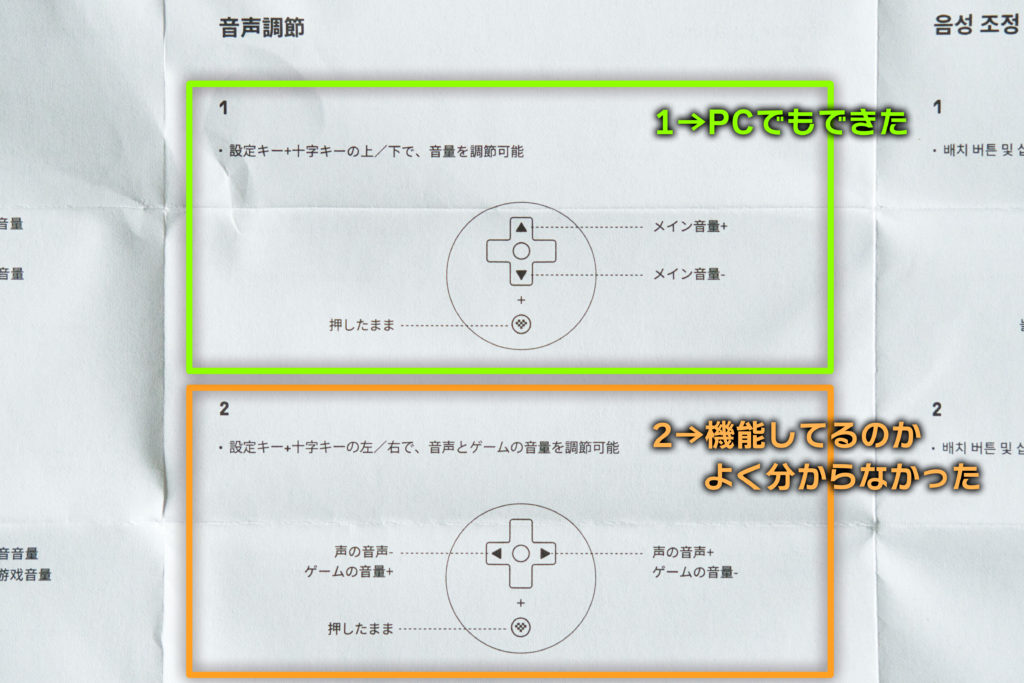
特長紹介の際にも軽く触れたのですが、説明書の2番の「音声とゲーム音量を調整可能」と書いてある部分が、私の環境だと機能しているのかどうかよく分からなかったです。
ねぎしおコントローラーにマイク付きイヤホンを挿して、PCでDiscord通話をしながら操作してみたのですが、相手からは「何も変わっていない気がする」とのこと。私側も相手の音量が変わった感じは特になし…。
単にうちのPC環境と相性が良くなかったのか、操作はできていたけど私が変化に気づけていなかったのか…。
ねぎしおもしくは、Xboxに繋ぐとしっかり機能するものとかなのかも?
ちなみに説明書の1番のメイン音量の調節は問題なく操作できていました。
ねぎしおただ、これはコントローラーにヘッドセットを挿している時のみの機能なので、「そもそもマイクやイヤホンはPCに挿してるよ」という人にはあまり困らない点になると思います。
スティックの軸は金属じゃない
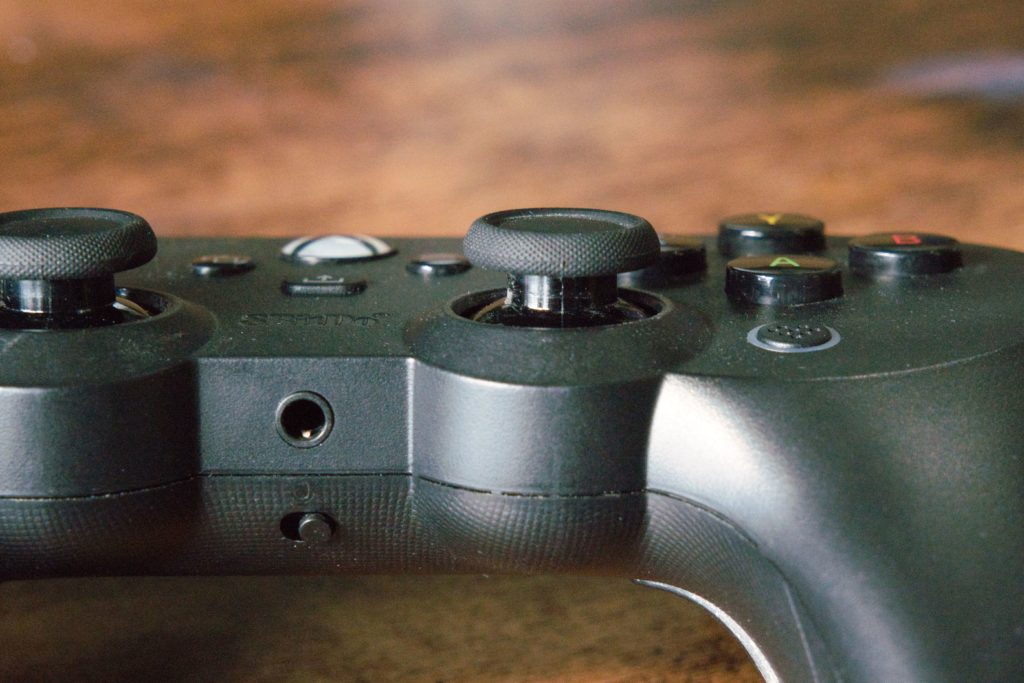
Amazonの商品写真ではスティック軸が金属っぽく見えますが、実際はよくあるプラスチック系の軸です。
 ねぎしお
ねぎしおホールエフェクト式のスティックなので、削り粉にも多少は強いとは思いますが…。
私は「軸が金属じゃない」と書かれているレビューを事前に見ていて分かっていたのですが、そうでないと本当に勘違いしそうな写真なので、軸が金属系だと思って購入を検討している方はご注意ください。
断線時、ケーブルの替えを探すのが大変かも
ケーブルの取り外しが可能なので、「万が一付属のケーブルが断線してしまっても替えが利く」のは良い点なのですが、Type-Cであればなんでも使えるという訳ではありません。
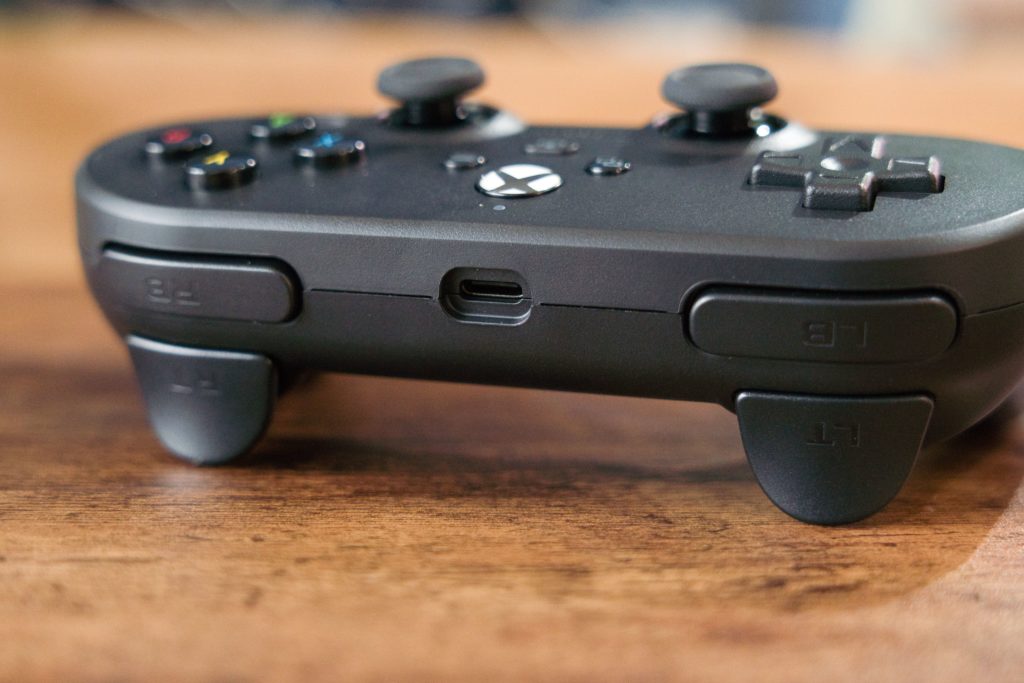
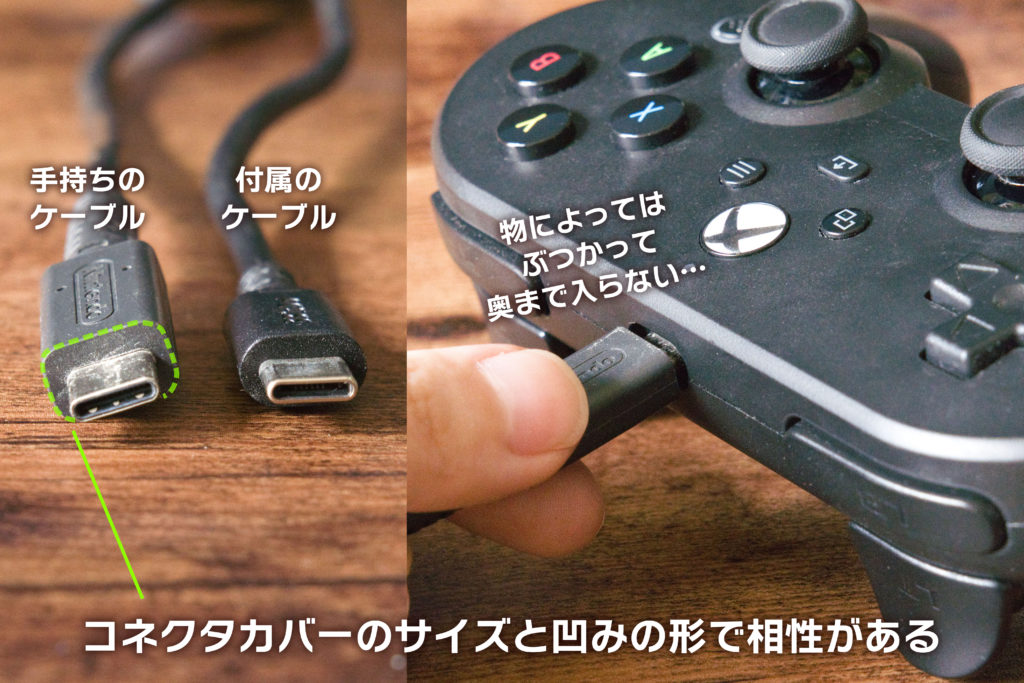
というのも挿し口の凹みが曲者で、この凹みより小さいコネクタカバーのType-Cケーブルでないと、端子が奥まで入りきらず、接続用に使えないんです。
 ねぎしお
ねぎしお凹みのサイズを測ってみたら横11.7mm、縦6.8mmくらいでした。
とは言え、コネクタカバーのサイズまで書いてある商品はあまりない気がするので、家に代替できるものが無かった場合、探すのは少し大変かもしれません。
ねぎしおうちに偶然サイズが合うものがあったので替えてみたところ、コントローラーは機能していたので、本当にサイズが合うものを見つけられさえすればいいんだけど…といったところ。
なお、付属のケーブルはしっかり太くてそう簡単には断線しなさそうなので、強いて言えばの懸念点といった感じです。
まとめ
| 良いところ | 気になったところ |
|---|---|
| クセが無い使用感 ボタン割り当てソフトが直感的で使いやすい 背面ボタンが便利 スティックが高耐久仕様 見た目が良い | 画面ボタンとXboxボタンが近い 「モンハン持ち」の感覚がPS4コンと若干違う カスタマイズプロファイルが1つしか作れない 通話に使うにはやや不安 スティックの軸は金属じゃない 断線時、ケーブルの替えを探すのが大変かも |
8BitDo Pro 2 Wired Controller for Xboxを使ってみた感想は以上です!
個人的には価格の割に機能が充実していて、結構満足度の高いコントローラーだったなと思います。
ねぎしお皆さんのコントローラー選びの参考になれば幸いです!
- PCで使えるコントローラーを探している
- PS5のコントローラーより安いものが欲しい
- 有線接続のみでOK
- スティックがPS配置のコントローラーを探している
- 背面ボタンが欲しい
- スティックが壊れにくいコントローラーが欲しい
ポチップ
他のコントローラーレビューはこちら👇