
どうも皆さんこんにちは。PC勢だけどパッドでFF14をプレイしている民です。
今までPS4のコントローラーを有線接続で遊んでいたのですが、
 ねぎしお
ねぎしお最近コントローラーの調子が悪すぎる!!
USB-microBというあり得ん早さで緩くなる端子により、接続が切れやすくなっていて悩まされていたので新しい相棒を探す旅に出ました。
 ねぎしお
ねぎしお走りっぱなしになってフィールド端から落下死するのはもうこりごりだ……
今回はその中で購入したLogicool F310rのゲームパッドについて、FF14を数日間遊んでみた感想をまとめてみました。
Logicool F310rの基本情報
| 対応デバイス | PC, Windows, Android |
|---|---|
| 接続方法 | 有線のみ(USBケーブル) |
| パッドからのケーブル取り外し | 不可 |
| ケーブルの長さ | 1.8m |
| 重さ | 280g |
| バイブレーション機能 | なし |
| 入力規格 | DirectInput および XInput |
私はPCでFF14をプレイしていて、本体から離れる必要が無いので有線タイプを購入しました。

 ポチップ
ポチップ
 ねぎしお
ねぎしおあと有線の安心感に勝るものはないという宗教上の理由で…
値段は上がりますが、無線タイプ(Logicool F710r)もあるようです。
 ポチップ
ポチップ
見た目


深い紺色っぽい色がメインで使われています。

右側のボタンはXboxのコントローラーと同じ配置。ボタンは透明な素材で出来ていてとてもきれいです。
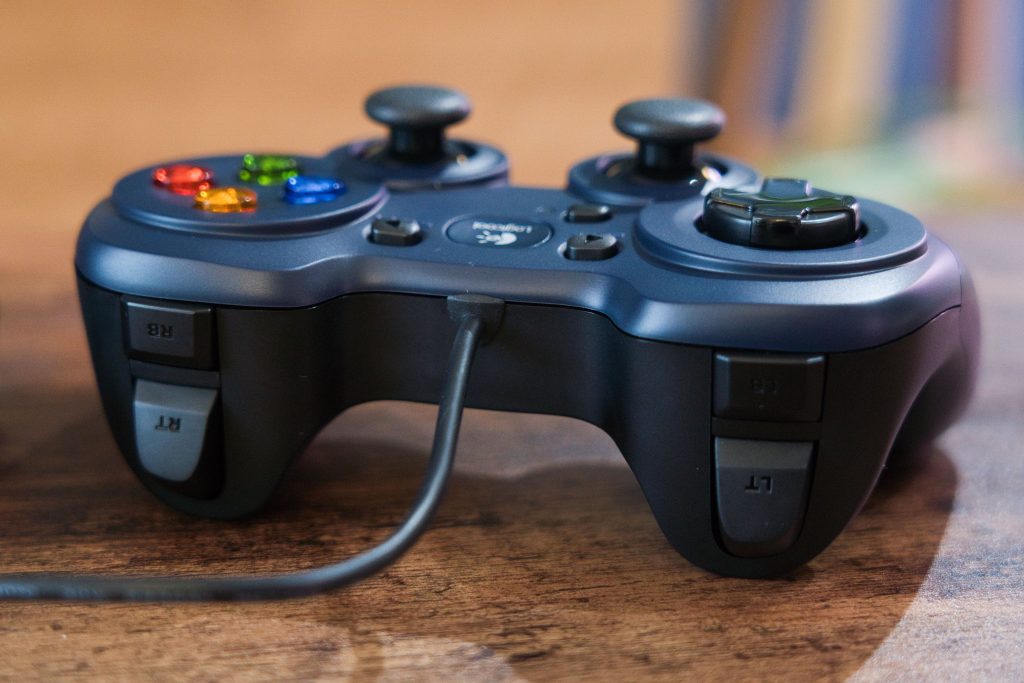
RT、LTボタンはほぼ反りが無い直線的な作りになっています。
ケーブルは直に付いているタイプで、ゲームパッドからの取り外しはできません。
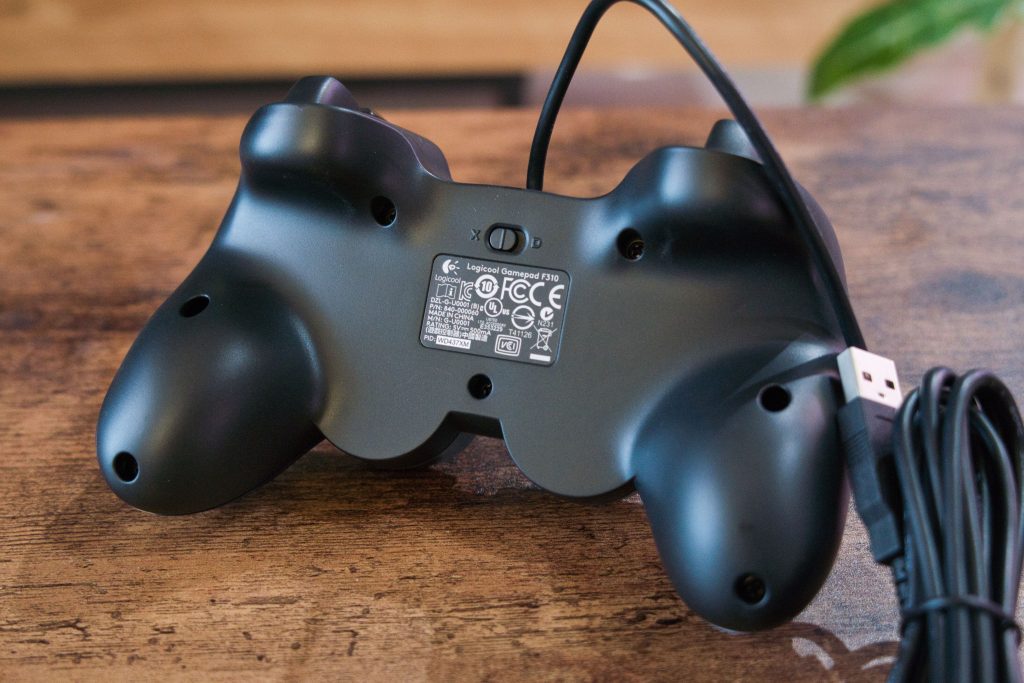
裏側は黒色。パッドの裏にはXinputとDirectinputの入力規格を変更できるスイッチがついています。
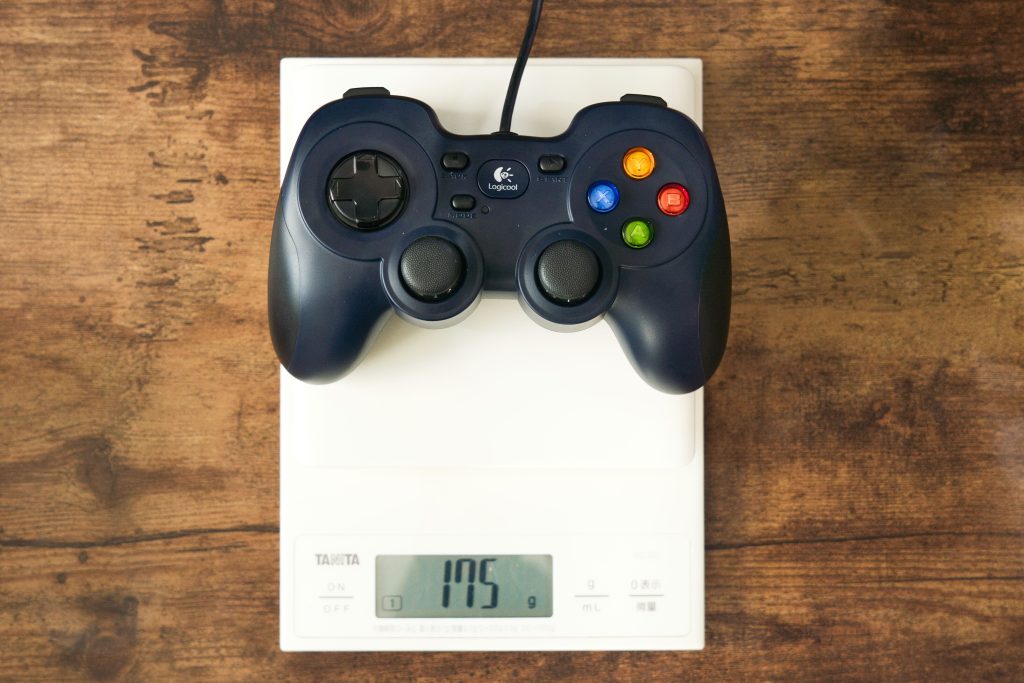
本体部分の重さは175gでした。
PS4のコントローラーは218g、switchのコントローラーは246gなので比較するとやや軽め。
Logicool F310rのいいところ
価格が安い
ゲームパッドって意外と消耗品ですよね。
ねぎしお充電口がゆるくなったり、酷使するR2、L2ボタンがいかれたり、スティック操作がおかしくなったり…
地味にそこそこの頻度で買い替えるものなので、安く購入できるならそれに越したことはありません。
その点、Logicool F310rは2,860円(2024年12月現在)で購入できるので、価格の点はかなりポイント高め。
挿すだけですぐ使える
ドライバ導入や設定を特にする必要もなく、挿しただけでFF14で使用可能でした。
ただしパッドの裏のつまみが「X」(XInput)になっていないとFF14で正しく動かない可能性があります。
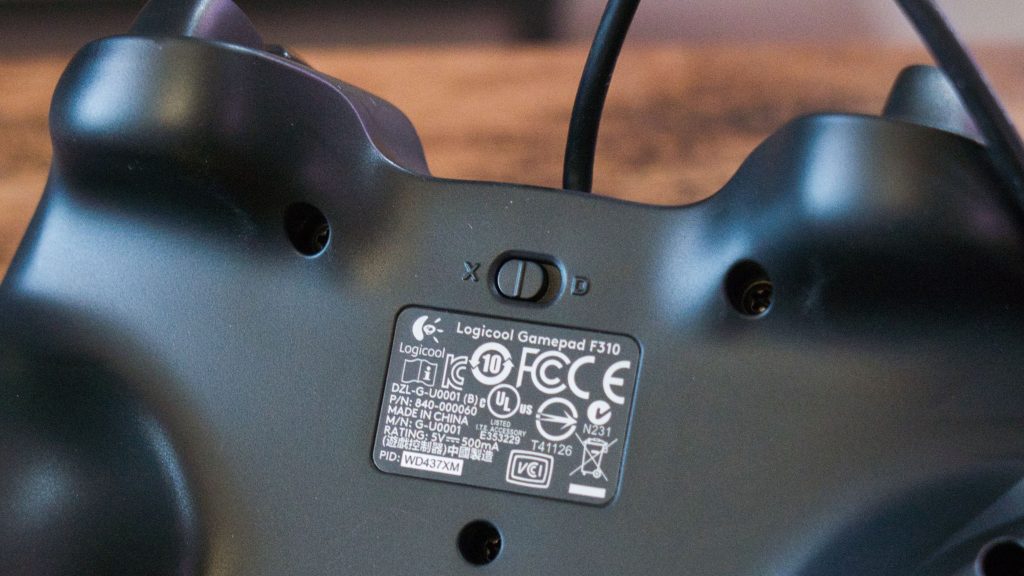
挙動がおかしいという方は、つまみが「D」(Directinput)になっていないかを確認してみてください。
ねぎしお公式サイトなどではPC要件に「Windows10、Windows8、Windows7またはWindows Vista」と書かれていますが、うちではWindows11でも使えました。
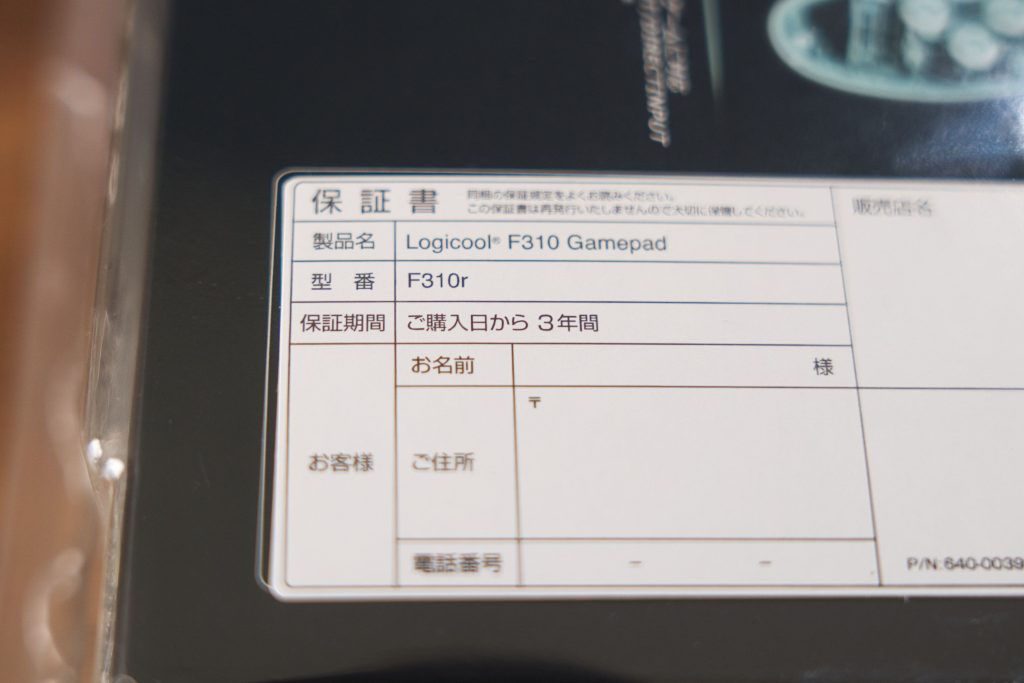
保証が3年間ついている
ゲームパッドは一般的に1年保証のものが多いですが、Logicool F310rはなんと3年保証。
 ねぎしお
ねぎしおPS5やXboxのコントローラーも基本1年保証。
比較するとLogicoolは手厚いですね。
A、B、X、Yボタンがめちゃめちゃ綺麗
これはかなり個人的な好みも入っているんですが、私は心の中に『キラキラしたものや透けるものにテンションが上がる女児』を飼っています。
そのため、このカラフルで透明感のあるボタンはとても刺さりました。
 ねぎしお
ねぎしお光を当ててぼんやり眺めていたくなる…
ポチップ
Logicool F310rを使って気になったところ
続いてPS4のコントローラーと比較して気になった点を挙げていきます。
RT、LTボタンのバネが強め
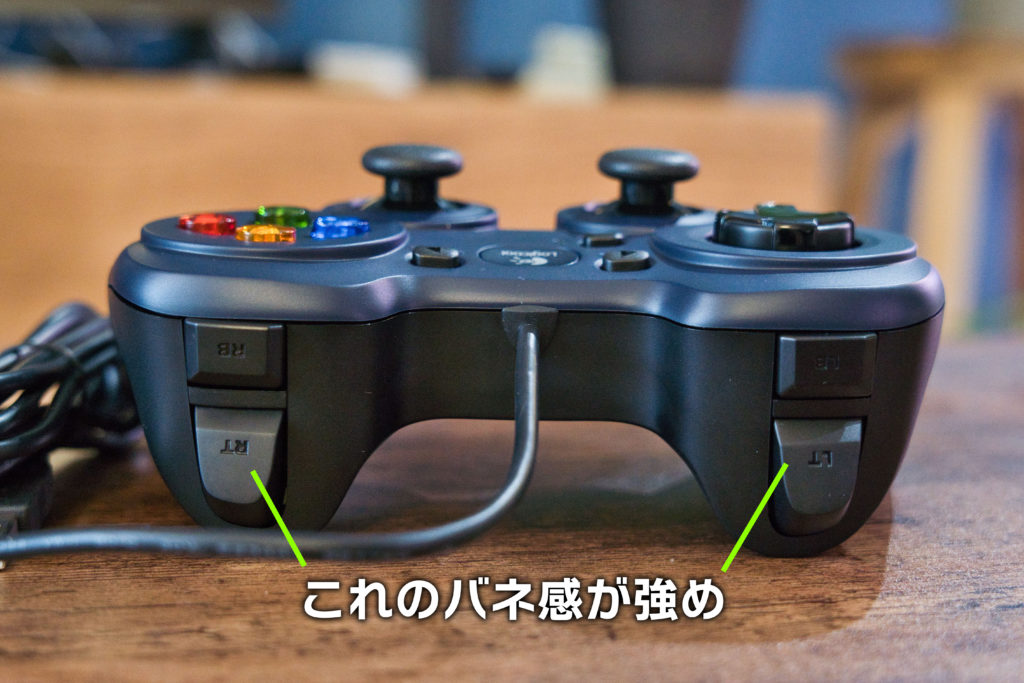
このパッドはRT、LTボタンのバネがPS4のコントローラーに比べるとかなり強くて硬めです。
FF14パッド勢はブラック企業のようにトリガーボタンを使い潰す生き物なので、指や手の疲労を結構感じやすいかもしれません。
RB、LBボタンの押し心地が硬め
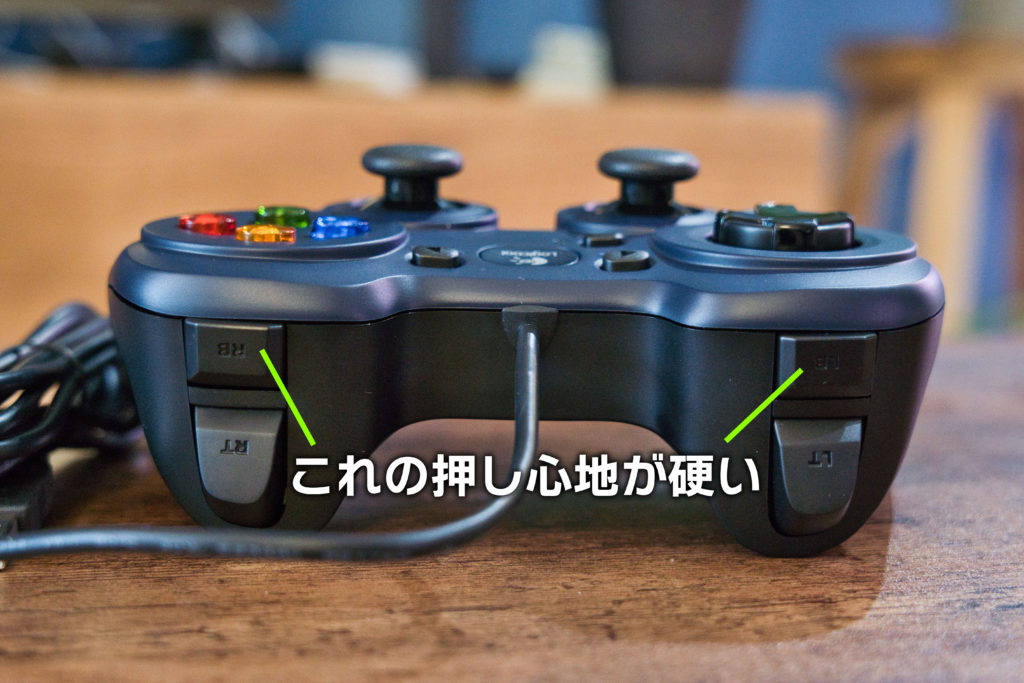
ホットバーの切り替えなどに使用するRB、LBボタンですが、こちらもPS4のコントローラーに比べると「カチッ」とした硬めの押し心地で、しっかりめに押さないと反応しないことがあります。
使い始めのうちは、素早く操作した際に「ホットバー切り替わってない!」みたいなことも少しあったので、慣れが必要そうな部分です。
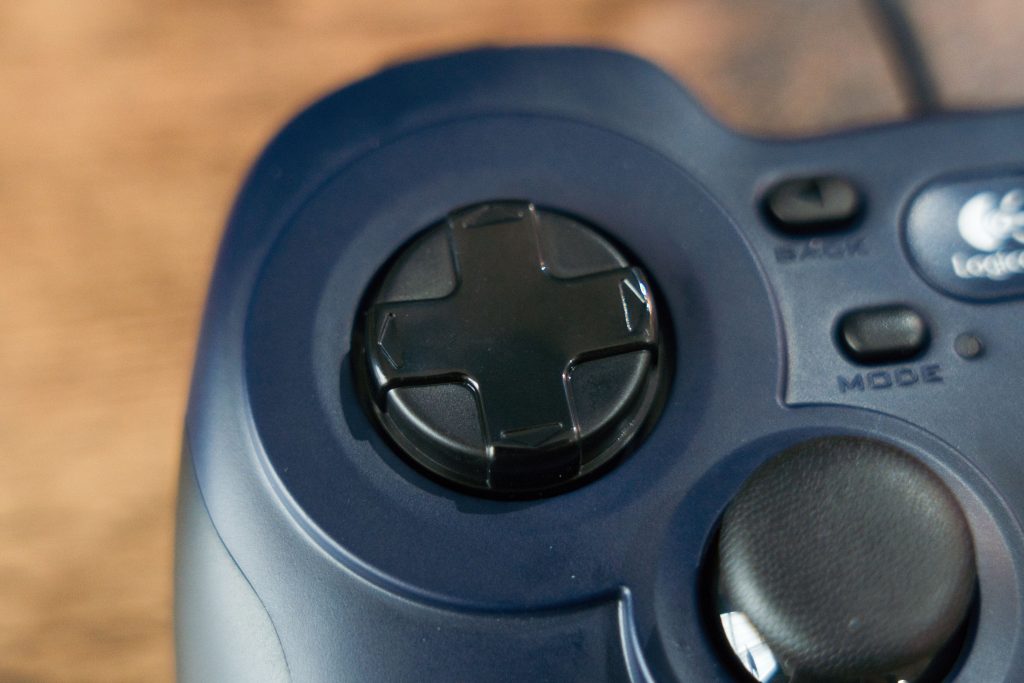
十字キーが円盤形
十字キーが円盤のようにひとまとまりになっているため、やや押し間違いが起きやすいかも?と思いました。
 ねぎしお
ねぎしお上を押したつもりが左も押されていて、スキル2個を同時に使っちゃったり…
LTボタンと十字キーが離れていて移動しながらスキルを打ちにくい
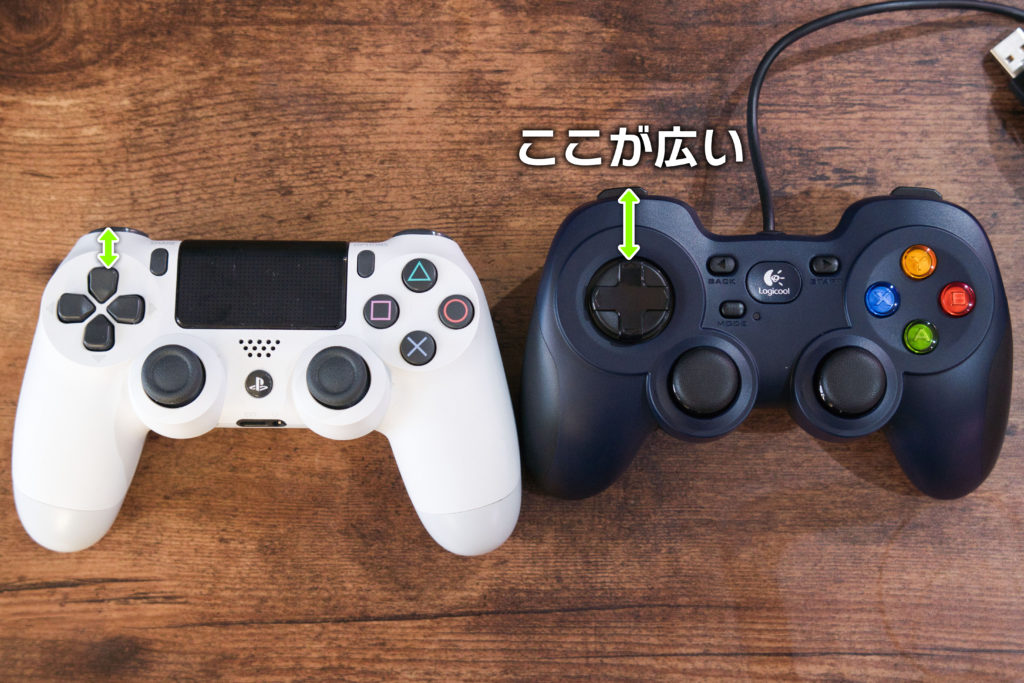
LTボタンと十字キーの距離が結構あるので、左手の中指でLTボタン、人差し指で十字キー、親指で左スティックを同時に操作するのが難しかったです。
ねぎしおいわゆる「モンハン持ち」での操作ですね。
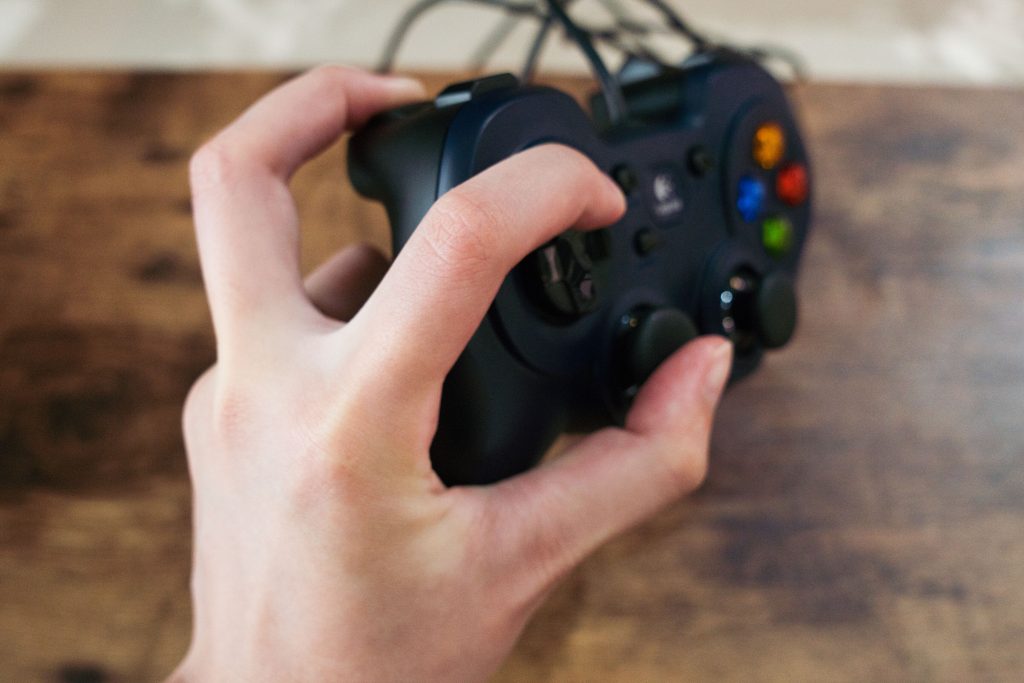
指の開き具合は個人差があるので苦じゃない人もいるかもですが、少なくともPS4のコントローラーよりは指をグワッ!!と開く必要があります。
A、B、X、Yボタンのカチカチ音が大きめ
PS4のコントローラーに比べてA、B、X、Yボタンのカチカチ音がやや大きめです。
静かな方がいいという方には少し気になるかもしれません。
グリップの形にクセがある
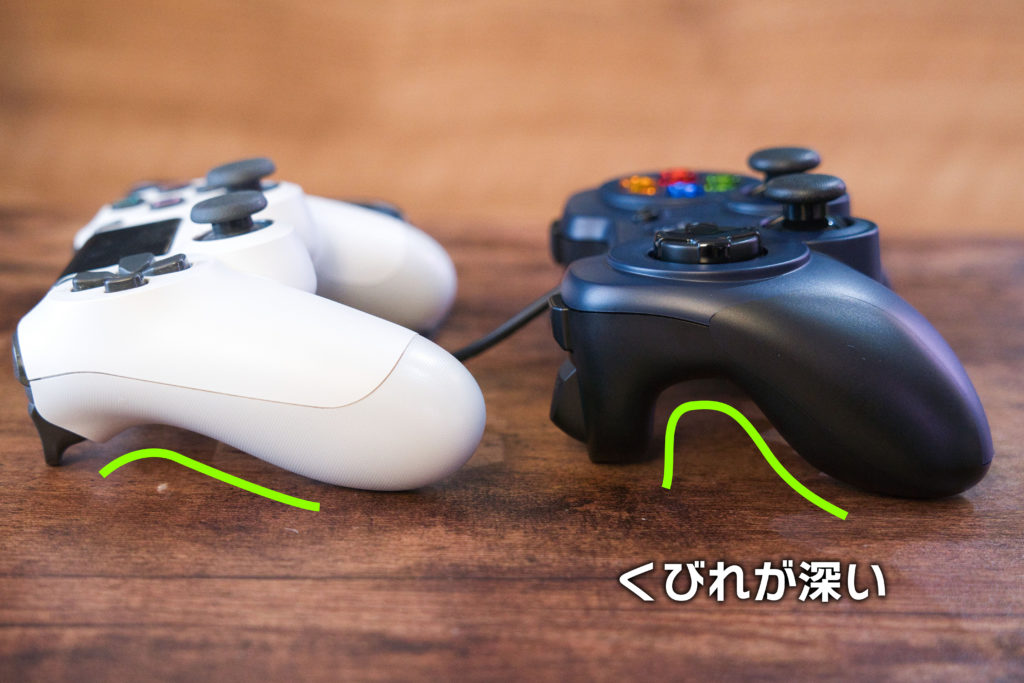
トリガーボタン寄りにあるグリップのくびれがPS4コントローラーに比べてかなり深めに作られています。
使用しているとくびれ側に手が滑っていってしまうので、グリップをしっかり押さえて握る必要があり、手の疲労感が出やすい感じがしました。
持ち方の問題か、手のサイズが想定より小さいのか…個人的にはあまりフィットしなかったです。
ねぎしおもしかしたら手が大きくて指も太めな男性だとしっくりくるのかもしれない…?って感じでした。
MODEボタンの誤爆に注意
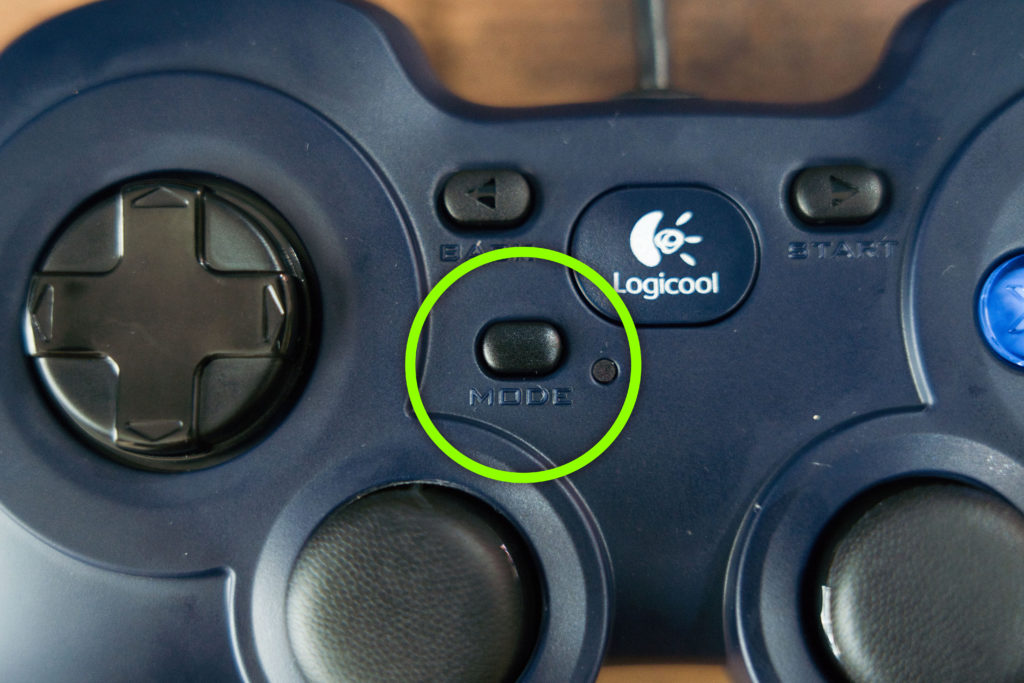
MODEボタンは「十字キーと左スティックの操作を入れ替える」ボタンです。
 ねぎしお
ねぎしおFF14では当然使わない機能です。
これを戦闘中に押してしまうと「十字キーでキャラ操作して、左スティックでスキルを選択する」ような挙動になります。
使っている間にやらかすことはありませんでしたが、ウィンドウ選択ボタンの近くにあることもあるので、押し間違えないように注意しましょう。
プロファイルで無効にできないか、ドライバをDLして確認してみましたが、MODEボタンは設定をいじれないっぽかったので、押さないように気を付けるしかなさそうです。

ちなみにドライバはWindows10用までしか配布されていないのですが、Windows11に入れてみたところ私の環境では一応起動もするし、ボタンの設定も行えるようでした。
ねぎしおLogicool F310rの裏のつまみを「D」にしてドライバを起動するとボタン設定ができるようになります。
ただ、Amazonのレビューだと「Windows11でドライバが動かなかった」みたいなレビューもちらほら見るので、Windows11でのドライバ使用にはあまり期待しない方が安心かも。
パッケージが開けにくい
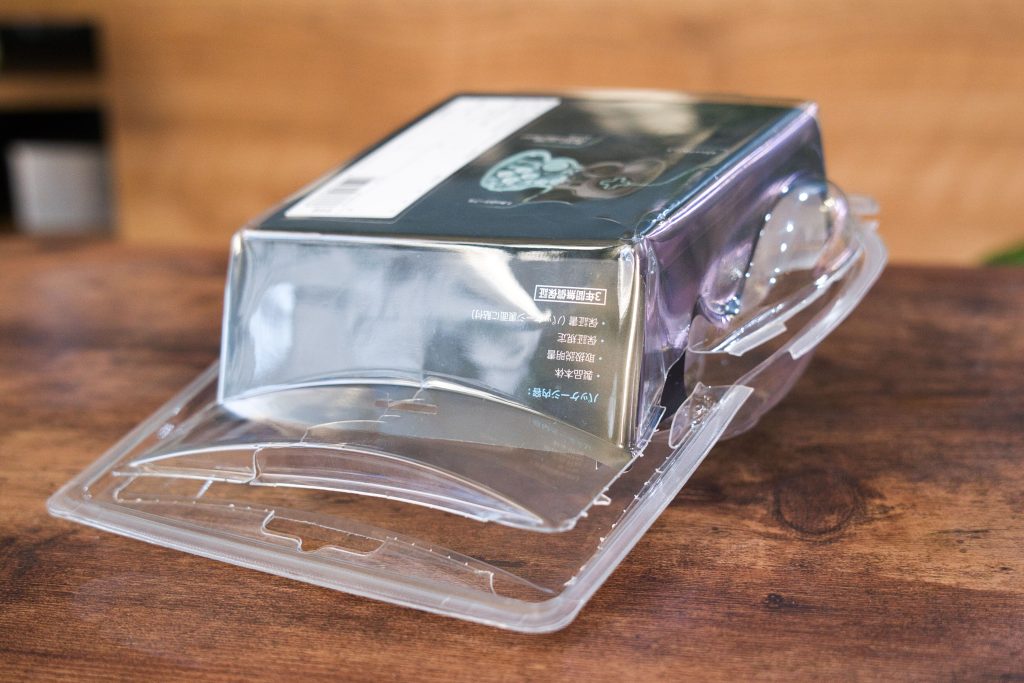
プレイ中の問題ではないのですが、パッケージが開けにくいのが少し気になりました。
プラスチックのブリスターに入っているのですが、硬くて手で開けるのがしんどかったです。
最終的にニッパーで切り開いて本体を取り出したレベルなので、開封の際はケガしないようにご注意ください!
まとめ
Logicool F310rをFF14で使用してみた感想は以上です。
「ファイナルファンタジーXIV 推奨周辺機器」をうたっているので、どんなもんだろ~と思っていたんですが「遊べはするけど最適解ではないかも?」といった印象でした。
かなりクセのあるゲームパッドで好みが分かれそうですが、強いて言えば以下のような人は購入を検討してみてもいいかもしれません。
- とにかく安く、有名メーカーのゲームパッドが欲しい人
- メインのパッドが急に壊れた時など、緊急時用の繋ぎとして予備を持っておきたい人
- ボタンにしっかりとした押し心地が欲しい人
- 手が大きい人
皆さんのパッド選びの参考になったら幸いです!
ポチップ
他のコントローラーレビューはこちら👇