どうも皆さんこんにちは。PC勢だけどコントローラーでFF14をプレイしている民です。
今までPS4のコントローラーを有線接続で遊んでいたのですが、
 ねぎしお
ねぎしお最近コントローラーの調子が悪すぎる!!
USB-microBというあり得ん早さで緩くなる端子により、接続が不安定で悩まされていたので新しい相棒を探す旅に出ました。
- PCで使える
- PS5のコントローラー(DualSense)より安い
- 有線接続できるもの(有線接続のみでも可)
上記を必須の条件としてAmazonへ旅立ち、いくつか候補を購入して参りました。
 ねぎしお
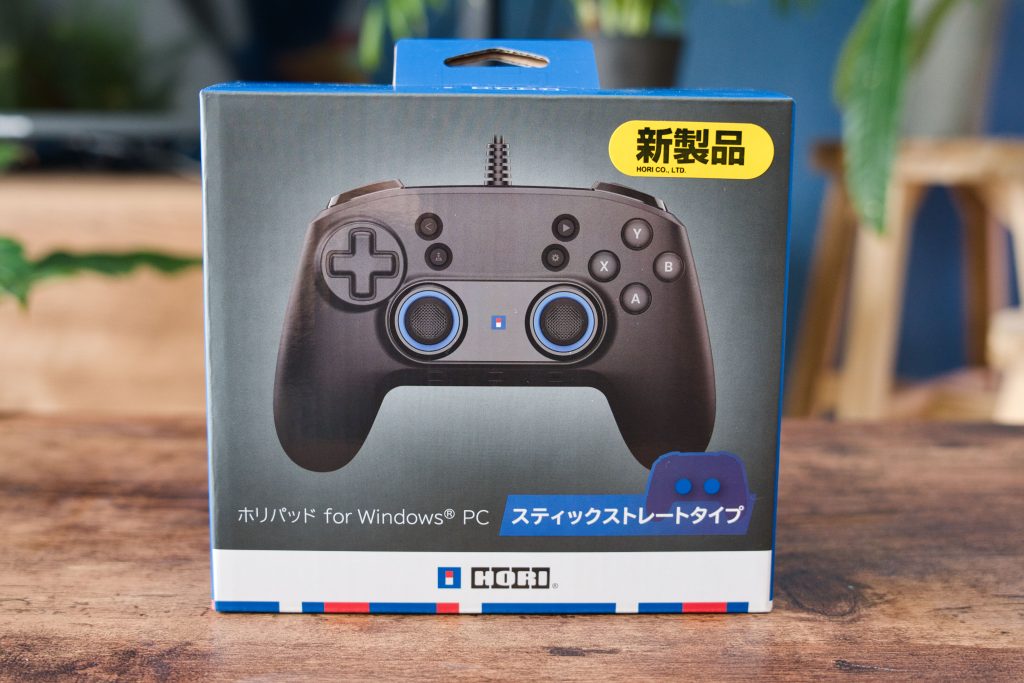
ねぎしおその中の1つ、ホリパッド for WindowsPC (スティックストレートタイプ)!
コントローラー紹介第2弾!
今回は『ホリパッド for WindowsPC (スティックストレートタイプ)』を、FF14を1か月ほど遊んでみたので使用感をまとめてみました。
ホリパッド for WindowsPC (スティックストレートタイプ)の基本情報
| 対応デバイス | Windows11 / 10 |
|---|---|
| 接続方法 | 有線のみ |
| パッドからのケーブル取り外し | 不可 |
| ケーブルの長さ | 約3m |
| 重さ | 約250g(ケーブルを含む) |
| バイブレーション機能 | なし |
| 入力規格 | DirectInput および XInput |

 ポチップ
ポチップ
見た目
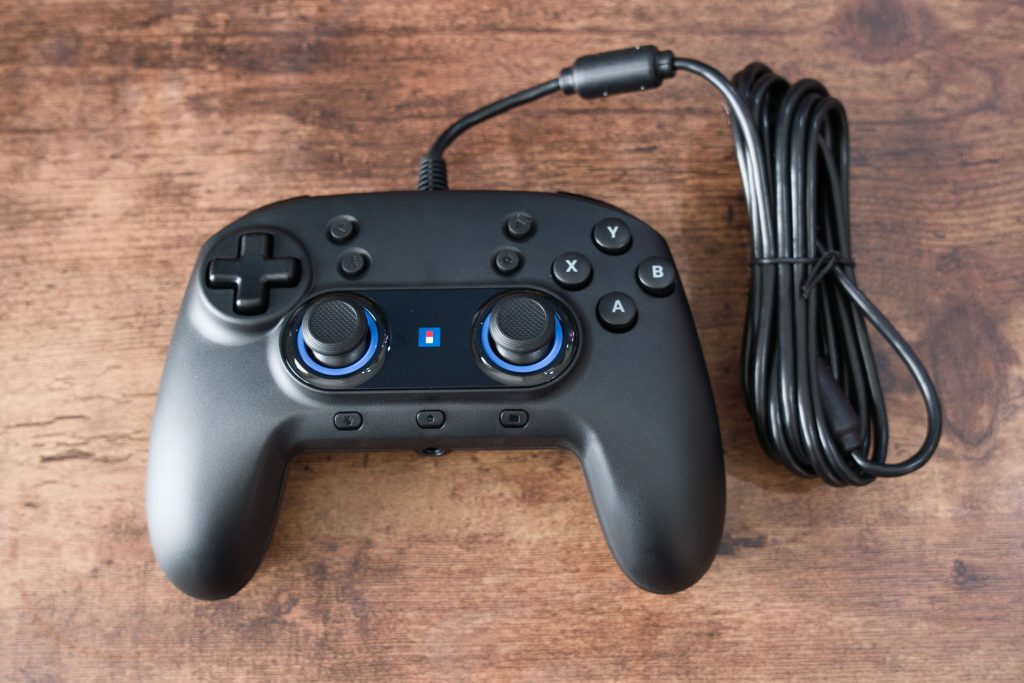
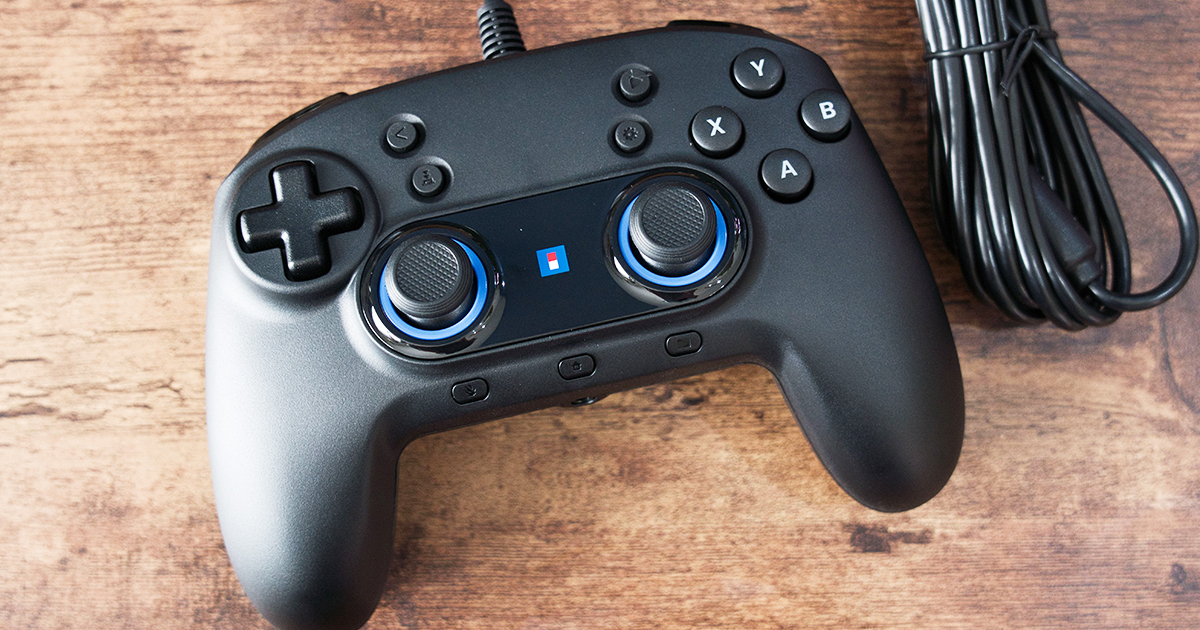
本体はマットなブラック。
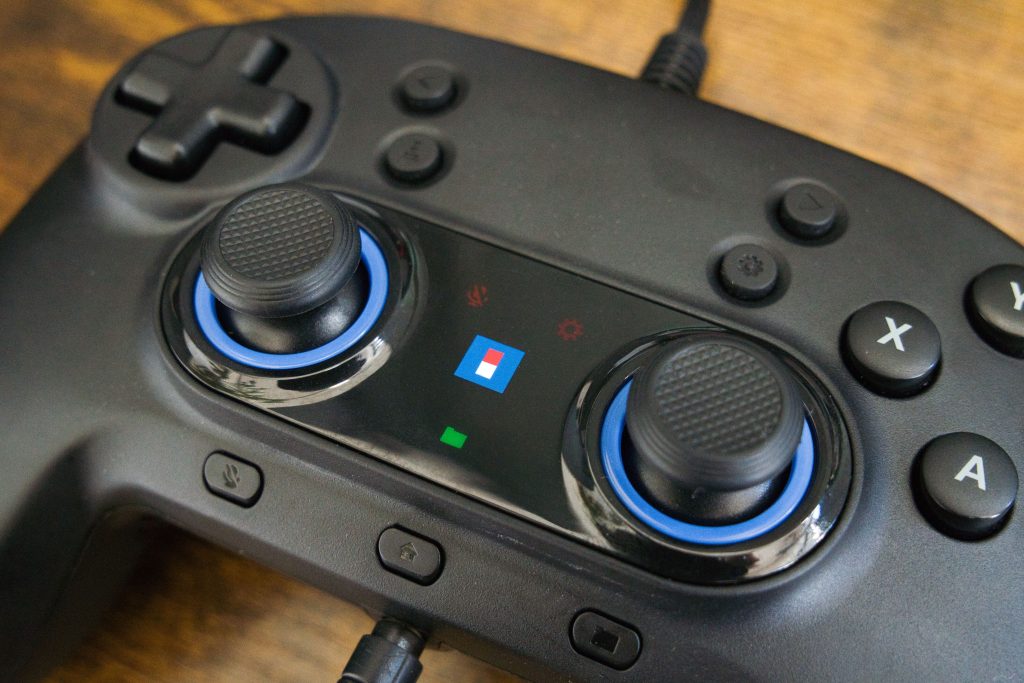
スティック周辺はツヤのある素材で、ミュートやプロファイルなどの各種アイコンが表示されます。
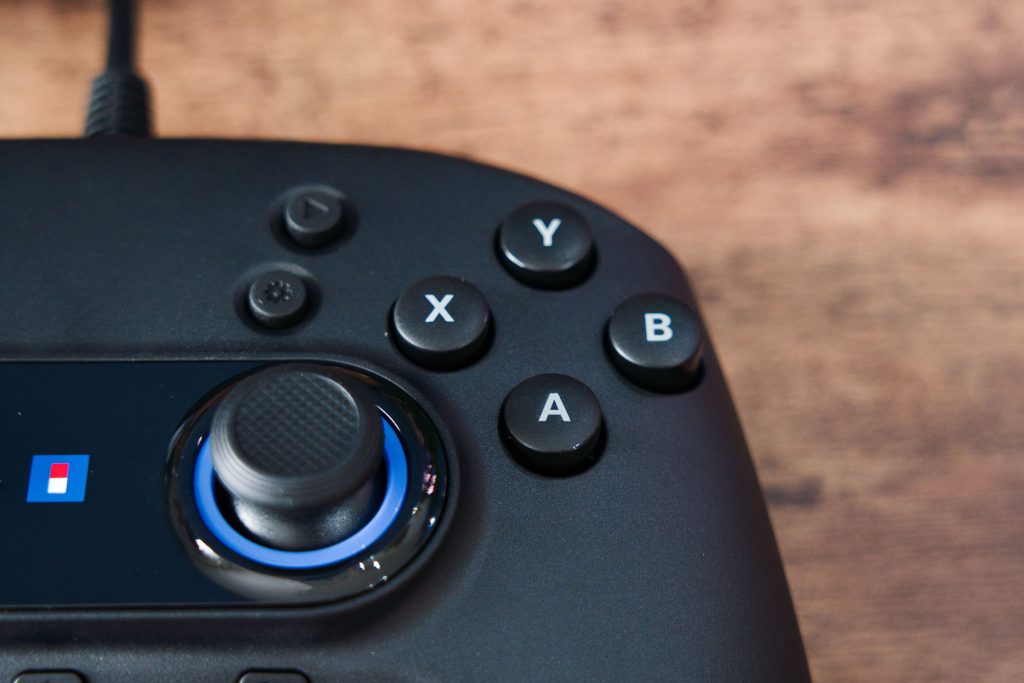
ボタンの文字は印字されているタイプ。
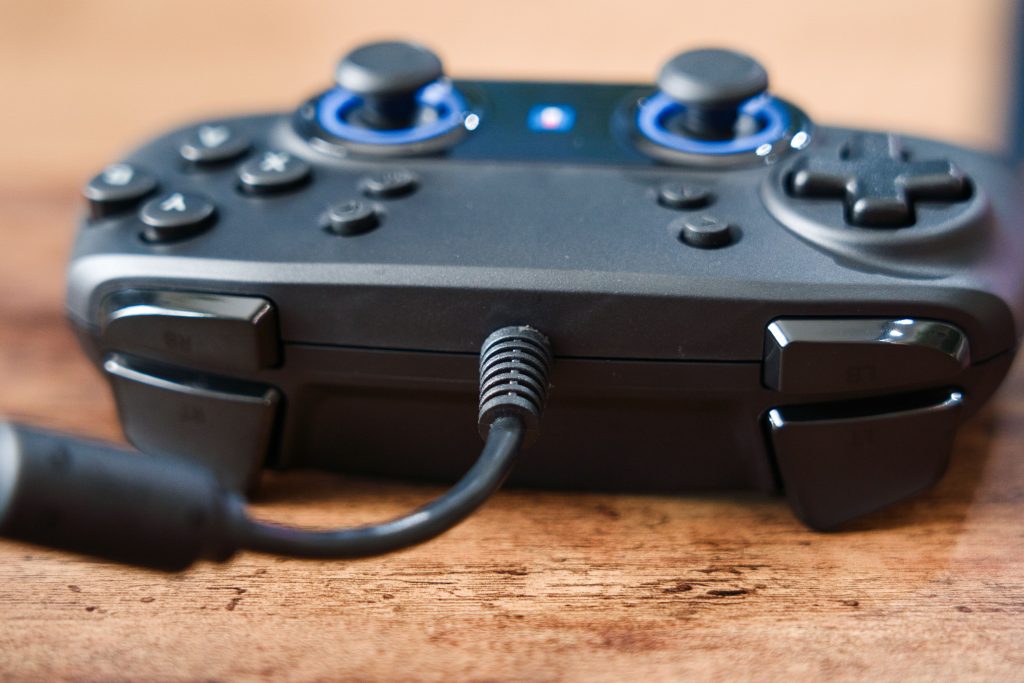
ケーブルは埋め込まれており、取り外し不可。
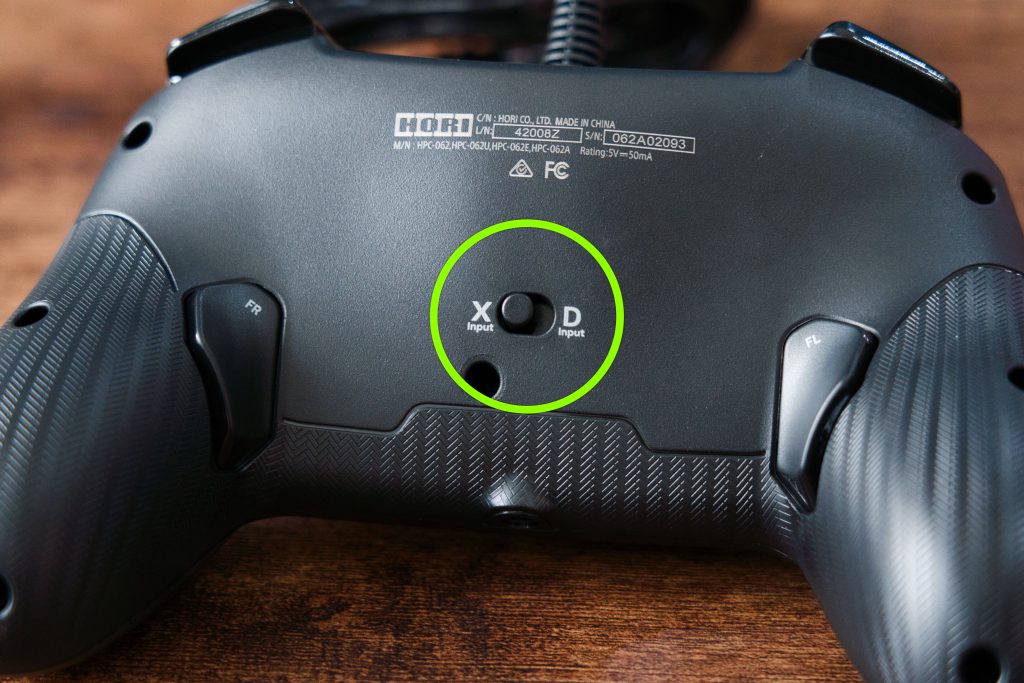
背面にはボタン割り当て可能なFL/FRボタンと、XinputとDirectinputの入力規格を変更できるスイッチがついています。

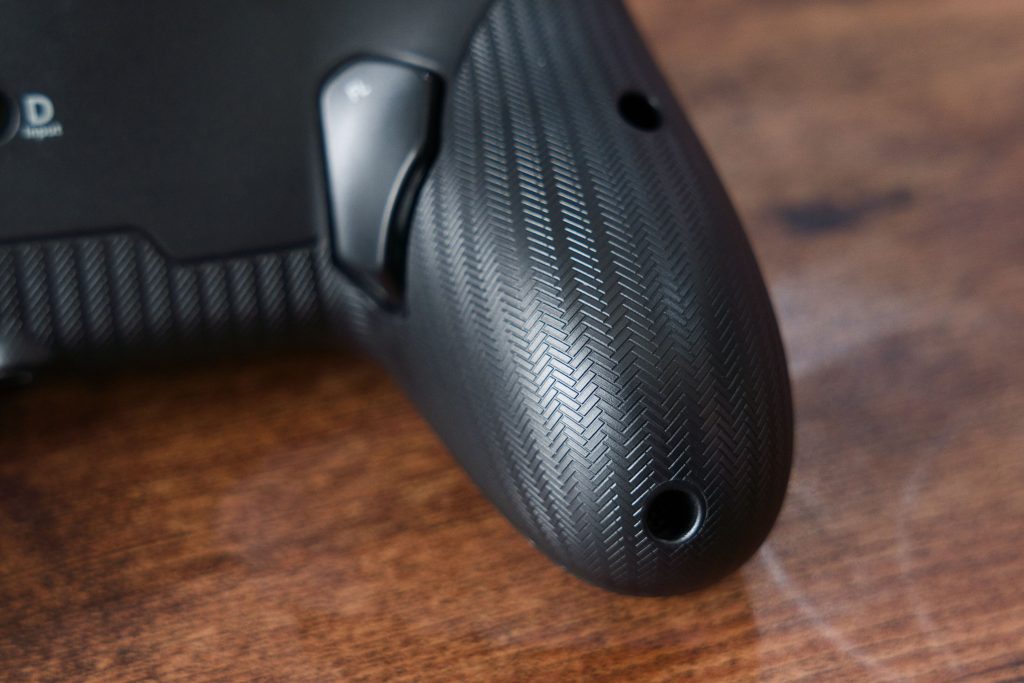
グリップ部分にはヘリンボーンっぽい模様がうっすら。ニットを着てるみたいでちょっと可愛い。
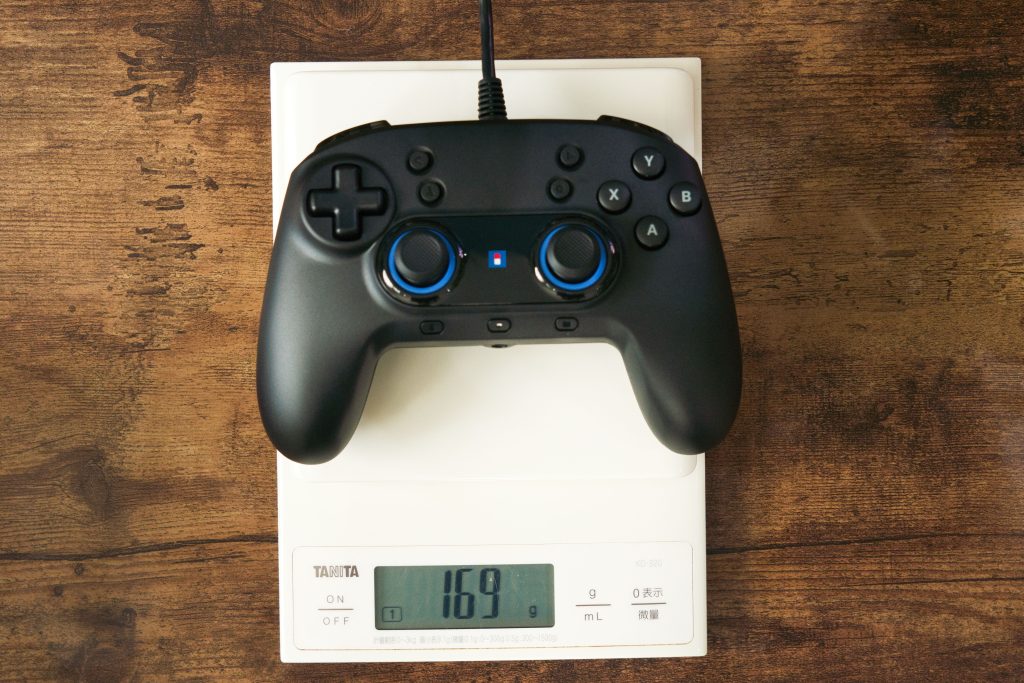
ケーブル抜きの重さはおよそ169g。
ホリパッド for WindowsPC (スティックストレートタイプ)のいいところ
- 挿すだけですぐ使える
- PS系コントローラーと同じスティック配置
- 本体が軽い
- 背面ボタンが良い感じ
- ボタン割り当てやプロファイル管理をコントローラーのみで出来る
- ヘッドセットマイク端子とミュートボタン付き
- そこそこのお手頃価格
そつがなく、シンプルで使いやすい印象でした!
下で詳しく紹介していきます。
挿すだけですぐ使える
特になんの設定もせず、PCに挿しただけでFF14を正常に遊ぶことができました。
もし「挙動がおかしいな?」と思ったら、パッド裏のX/Dのスチッチが、「X」になっているか確認してみてください。
「D」になっているとそのままでは上手く動作しない可能性があります。
PS系コントローラーと同じスティック配置
結構デカいポイント。
PS4やPS5などのコントローラーとスティックの配置が同じなので移行しやすいです。
また、FF14で「モンハン持ち」がしたいという方も多いと思うので、そういった点でも推せるポイント。
 ねぎしお
ねぎしお実際私も「モンハン持ち」を継続したくてPS配置のコントローラーを一生懸命探していたのである…
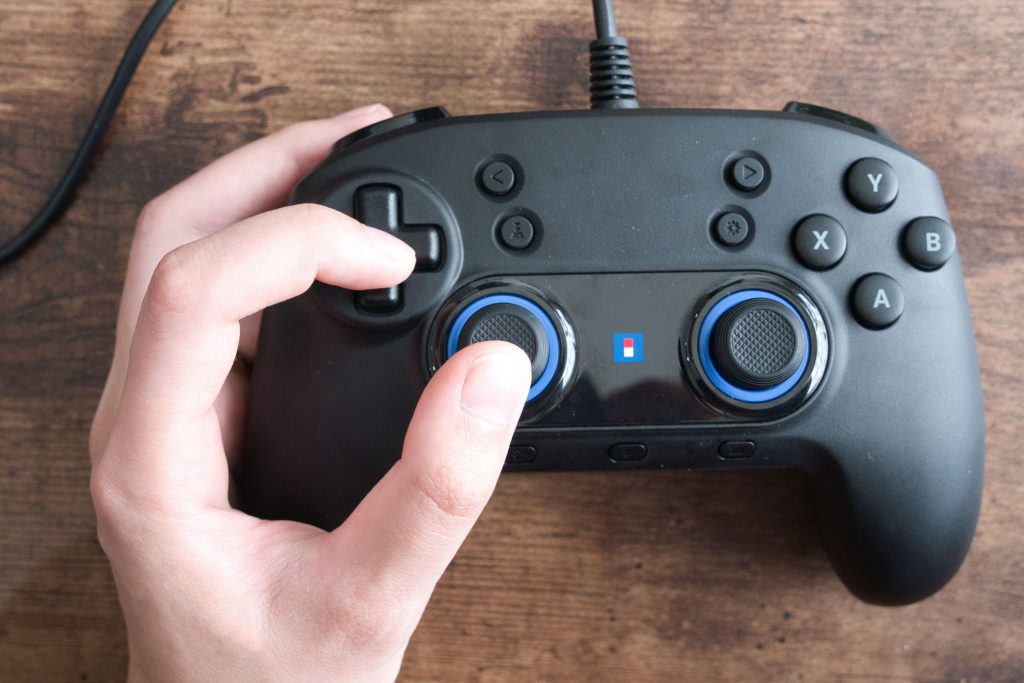
・左手の親指 → Lスティック(移動)
・左手の人差し指 → 十字キー
というように、主に人差し指を十字キーに置く持ち方を「モンハン持ち」と呼ぶことが多いです。
ねぎしお『モンスターハンター』というゲームで一気に広まった持ち方、操作方法なので「モンハン持ち」と呼ばれてます。
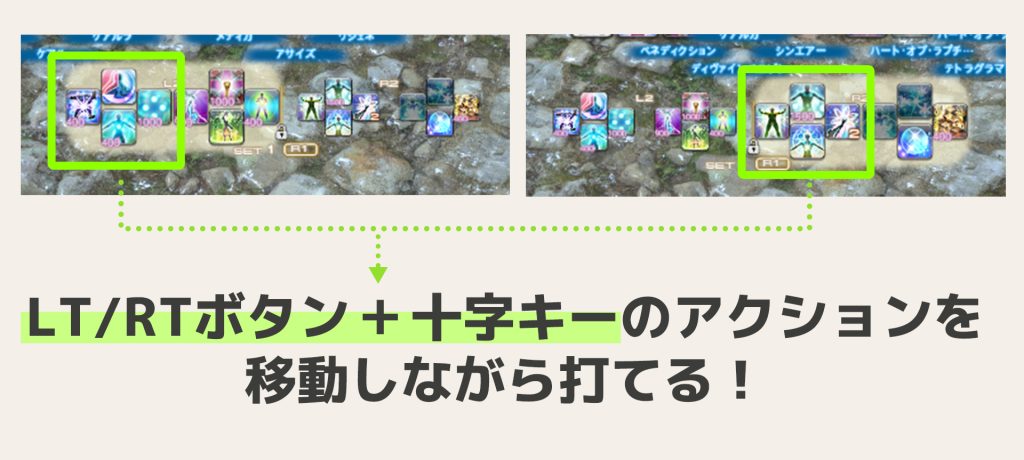
FF14ではさらに左手の中指をLTボタンに置き、クロスホットバーの十字キー側に割り当てたアクションを歩きながら打つために使われるテクニック。
 ねぎしお
ねぎしお普通の持ち方だと十字キーの操作は左の親指で押すので、キャラが一瞬立ち止まっちゃうんですが、「モンハン持ち」をすると移動しながら打てるんです!
本体が軽い
| 種類 | 重さ(ケーブル含まず) |
|---|---|
| PS4コントローラー(DUALSHOCK 4) | 218g |
| switchコントローラー(Proコントローラー) | 246g |
| Xbox ワイヤレス コントローラー | 241g(乾電池なし) |
| ホリパッド for WindowsPC (スティックストレートタイプ) | 169g |
本体がとにかく軽い!
ねぎしお他のコントローラーと比べてみると一目瞭然。
有線接続オンリー、バイブレーション機能なし、と最低限の機能に絞っていることでめちゃくちゃ軽くなっているようです。
長時間遊んでいても疲れにくく、好印象でした。
背面ボタンが良い感じ

ボタン割り当て可能なFL/FRボタンが背面(グリップの根本付近)に存在しています。
こういう感じでグリップについてる背面ボタンって誤爆しやすいイメージがあったんですが、個人的には意外と誤爆することはなく使いやすかった印象です。
 ねぎしお
ねぎしお十字キーの左右を割り当てて遊んでみてましたが、ちょうど中指で押せる感じの絶妙な配置で◎。
ボタン割り当てやプロファイル管理をコントローラーのみで出来る
ホリパッド for WindowsPC (スティックストレートタイプ)は、背面のFL/FRボタンへの割り当てがコントローラーのみで完結できちゃいます。
また、ボタン割り当てや連射設定などのプロファイルを5つまで保存、切り替えすることも可能です。

プロファイルボタンを押すとプロファイルが切り替わります。
プロファイルアイコンの色も5色に切り替わってくれるので見た目的にも分かりやすくて◎。
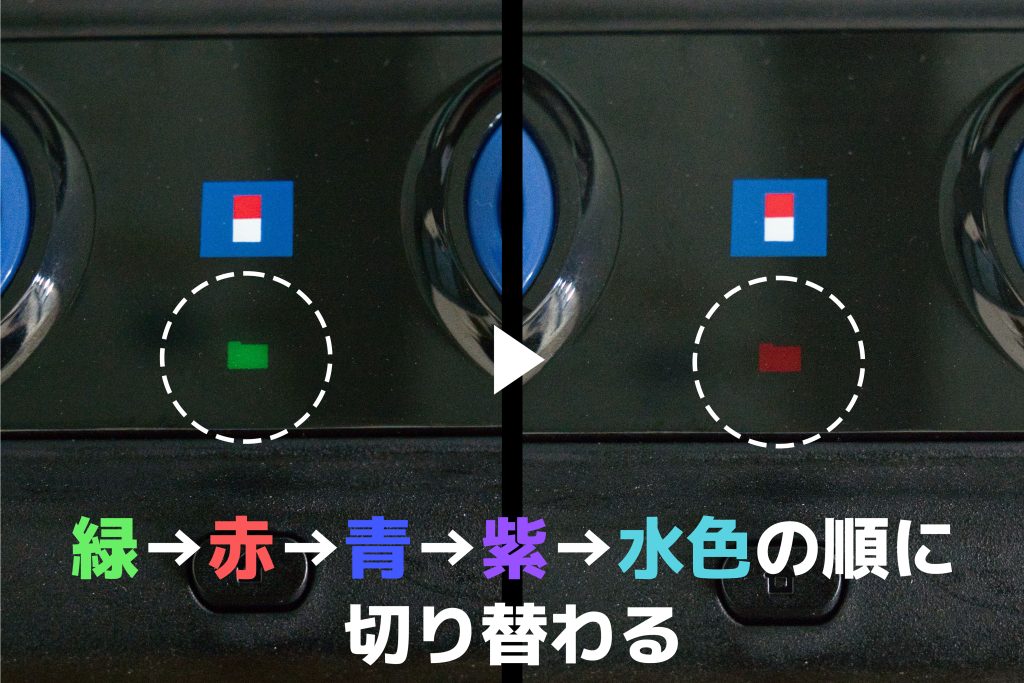
ただ、割り当てなどの操作は直感的ではないので、初めは説明書を参照することをおすすめします。
ねぎしおそれでも手順自体は簡単なので躓くことは無いはず…!
ヘッドセットマイク端子とミュートボタン付き
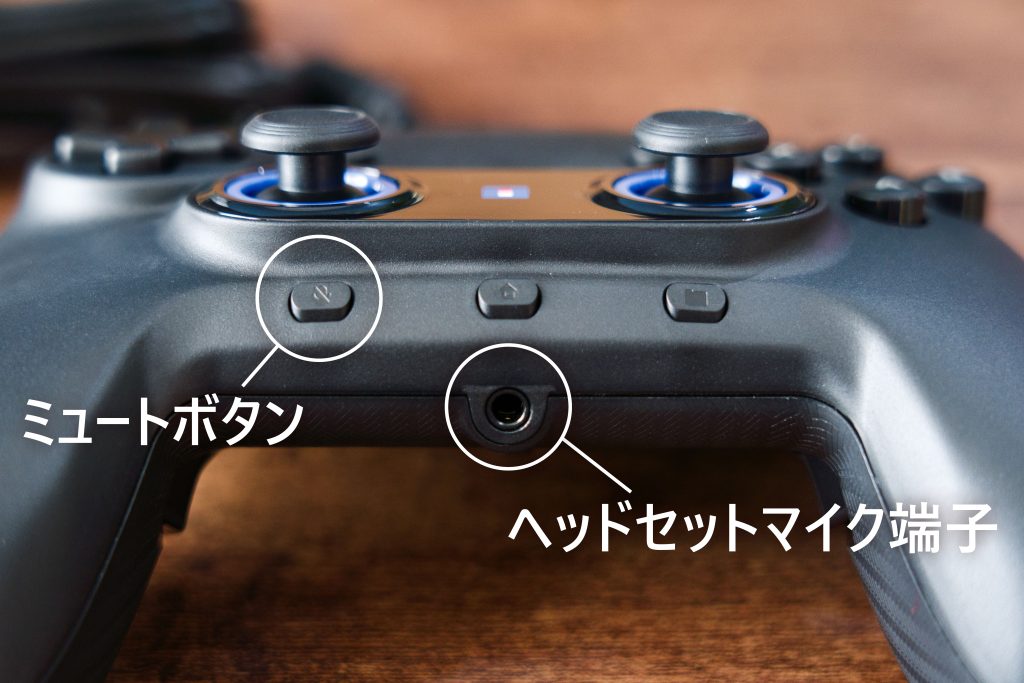
ヘッドセットマイク端子がついているため、PS4のコントローラーのようにヘッドセットなどを挿して通話に利用することが可能です。
加えてミュートボタン付き。
ミュートしている間はミュートマークが表示されるのが地味に便利。
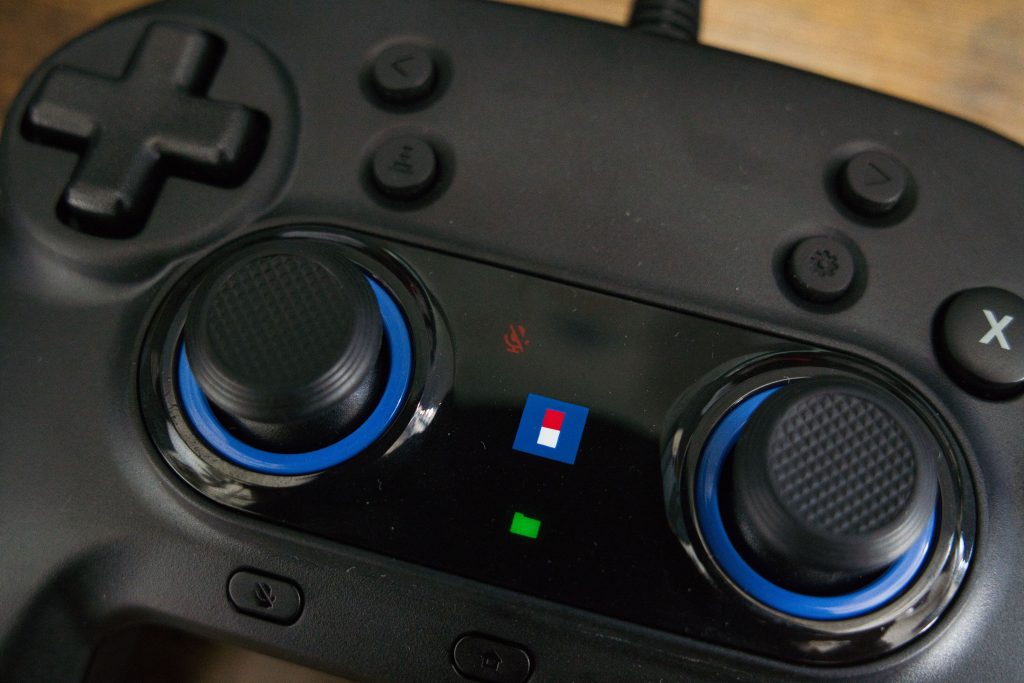
試しに手持ちのイヤホンマイクを使用してDiscordで通話をしてみたのですが、音質は「まあまあ普通」「PS4コントローラーと似たり寄ったり」とのこと。
配信をするなど音質を求められる場面ではキツイかもしれませんが、友達と通話するときなど、普段使いする分には使えそうなレベルっぽいです。
そこそこのお手軽価格
ホリパッド for WindowsPC (スティックストレートタイプ)は2025年1月時点で4,980円(税込)で販売されています。
PS4のコントローラーは8,000円程度、PS5のコントローラーだと10,000円越えなので、それらに比べるとかなりリーズナブルです。
コントローラーってなんだかんだ消耗品みたいなところがあるので、お財布に優しいのは嬉しいポイント。
ポチップ
ホリパッド for WindowsPC (スティックストレートタイプ)の気になったところ
- ボタンの押し心地がswicthのプロコン寄り
- LT/RTボタンをしっかり押し込まないといけない
- モンハン持ちはできるけど少しやりにくい
- パッドのサイズが大きめ
- ケーブルが長め
- バイブレーション機能がない
全体的に「悪いところ」というよりは、「好みが分かれそうなところ」が多かった感じ。
下で1つずつ詳しく書いていきます。
ボタンの押し心地がswicthのプロコン寄り
これは完全に好みの範囲だと思いますが、ボタンが全体的に少し固めでしっかりした押し心地があります。
押し心地で言うと、PS4のコントローラーというよりは、どちらかと言うとswitchのプロコンに近い押し心地。

特にLT/RTのトリガーボタンは、まさにswitchのプロコンっぽい浅い押し心地で、PS4コンのようなバネ感は無かったです。
この形式でもFF14を普通に遊ぶことはできましたが、LT/RTボタンはPS4コンのようにグッと沈んで欲しい!という方はチェックポイントですね。
LT/RTボタンをしっかり押し込まないといけない
LT/RTボタンはswitchのプロコン寄りの浅い押し幅なのですが、最後までしっかり押し込まないと反応しにくい作りになっているみたいです。
落ち着いていれば戦闘中も問題なかったのですが、慌てて手元がワチャワチャしてしまった際、LT/RTボタンの押し込みが甘くて、上手くスキルを打てないことが少しありました。
 ねぎしお
ねぎしおプレイヤースキルの問題もありそうなんだけど……
ボタン自体が浅めでも、しっかり押し込む意識をして使うと事故が減りそうです。
モンハン持ちはできるけど少しやりにくい
粗探しレベルなんですが、「モンハン持ち」がPS4コントローラーに比べると少~しやりにくいです。
- ボリューム感のある形状
- 十字キーがPS4コンに比べて固め
- 十字キーのサイズがPS4コンに比べて少し小さい
などの点が影響していそう。
決してできないことは無かったのですが、PS4のコントローラーでやる「モンハン持ち」とは若干感覚が違ったので、慣れが必要そうだと思いました。
パッドのサイズが大きめ
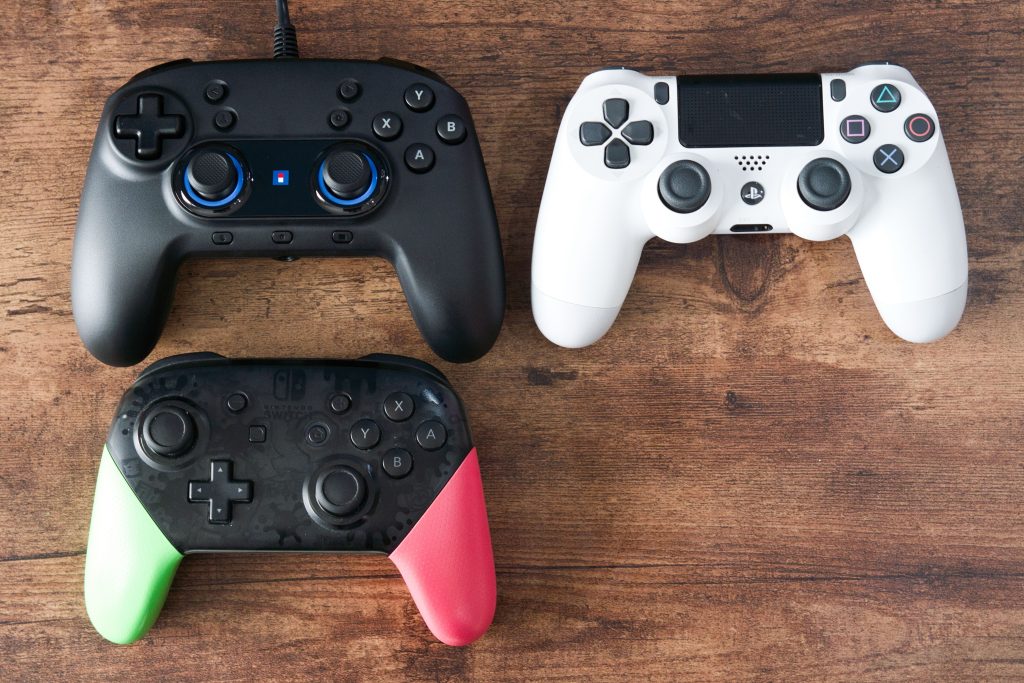
PS4、switchのコントローラーと比べて、若干サイズ感が大きめ。
並べてみるとこんな感じ。
 ねぎしお
ねぎしお形はswitchのコントローラー寄りですが、switchコンに比べてグリップの太さも全体的な横幅も一回り大きめでした。
とは言え、持ちにくさを感じることは無かったのであくまで好みの範囲だと思いますが、サイズ感に拘りのある方はご注意ください。
ケーブルが長め
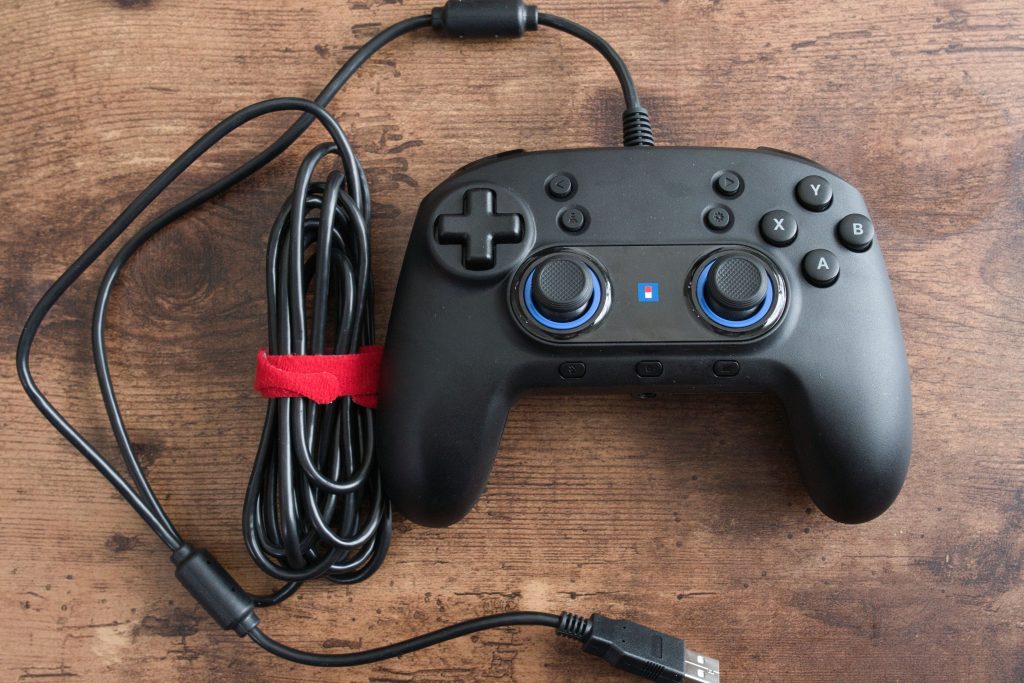
ケーブルが3mほどあってかなり長い。
据え置きのゲーム機用に使うならまだしもPCで遊ぶ場合、PC本体からそこまで離れないはずなので3mは持て余し気味になります。
ただ、それぞれの環境による部分でもありますし、長すぎて何かめちゃくちゃ困るのかと言われたらそんなことはない。
「強いて気になることを挙げるなら…」といった温度感です。
 ねぎしお
ねぎしおケーブルのゴチャ感が気になったので、一部分を縛って短くして使ってました!
バイブレーション機能がない
軽さの代償でもあるのですが、バイブレーション機能がついていません。
基本的にはFF14でバイブレーションが無いと困る場面は少ないと思うのですが、ギャザラーの漁師でバイブレーションを活用している人などはご注意ください!
まとめ
- 有線接続でOKな人
- PSシリーズのコントローラーと同じスティック配置が良い人
- リーズナブルなコントローラーが欲しい人
- 軽いコントローラーが欲しい人
- ヘッドセットマイク端子がついたコントローラーが欲しい人
ホリパッド for WindowsPC (スティックストレートタイプ)を使ってみた感想は以上です!
5000円前後の安価な価格の割に全体的にクセが少なく、使いやすいコントローラーでした。
PS配置のコントローラーで安価で有名メーカーのもの…となると数が絞られてくるので、こちらのホリパッド for WindowsPC (スティックストレートタイプ)は候補になってくるのではないでしょうか?
ねぎしお探している条件に合えばかなりおすすめ!
コントローラー探しの際はぜひ参考にしてみてください!
ポチップ
他のコントローラーレビューはこちら👇